Documenter un projet
Documenter un projet
pour le partager sur un wiki entre pairs/collègues.Les cas varient: il peut s'agir de documenter l'ensemble d'un projet complexe, ou de fournir le déroulé d'une animation avec ses supports pédagogiques, ou un tutoriel précis sur comment faire concrètement telle ou telle chose.
La motivation première peut-être très personnelle: documenter pour soi-même parce qu'on en aura besoin plus tard. Mais le faire sur un support collectif, partagé, peut servir à d'autres, dont certains peuvent également contribuer à compléter et améliorer le contenu (dans le fond, dans la forme, dans la mise à jour).
Il s'agit surtout d'être efficace, utile et compréhensible (y compris lorsque l'on documente pour "soi-même dans le futur". Voir Donner à voir, donner à comprendre, donner à faire (page Wiki).
Exemples
Sur ce wiki:
- une fiche pratique, explicative, sur un seul sujet, qui permet de répondre rapidement à une question qui revient régulièrement >> Wordpress ou Wordpress.com ?
- une liste de ressources avec des liens vers leurs sites/pages internet >> Médiation numérique: cartes et jeux sur table
- 5 fiches de présentations et explications, regroupées en 1 page, à destination des animateurs/éducateurs Jeunesse et des Promeneurs du Net >> Fiches réseaux sociaux
- une fiche animation complète, comprenant public cible, objectifs pédagogiques, déroulé, supports... >> Stéphanoises remarquables
- un tutoriel >> Fabriquer des pochoirs à partir d'une photo à la découpeuse laser
- un retour d'expérience, partage de ressources, rédigé à la première personne >> Ressources pour des animations sur le thème sur le thème "Son et musique"
- sur 4 pages organisées en onglets, la documentation d'une animation et les 3 tutoriels des logiciels utilisés >> Création de Jeux Vidéos
- la documentation évolutive d'un projet complexe, en cours, permettant de comprendre et de suivre le projet en question >> A l'assaut de la Cité interdite
Version simple
Introduction > Donne le contexte au lecteur qui arrive sur la page.
Astuce de rédaction:Si on ne peut pas copier-coller le premier paragraphe dans un statut sur un réseau social, une newsletter... en ajoutant "Plus d'infos sur la page..." c'est que l'intro n'est pas bonne et ne décrit pas bien le contenu de la page.
Astuce de rédaction:Si on ne peut pas copier-coller le premier paragraphe dans un statut sur un réseau social, une newsletter... en ajoutant "Plus d'infos sur la page..." c'est que l'intro n'est pas bonne et ne décrit pas bien le contenu de la page.
Fiche projet
Projet :
Année :
Quoi ?
Pourquoi ?
Le contexte
Pourquoi ?
Les objectifs pédagogiques
Pourquoi ?
Pour qui ?
Le public
Par qui ?
Les acteurs
Avec qui ?
Les partenaires
Où ?
Quand ?
Comment ?
La méthodologie
Combien ?
Les postes de dépenses
Évaluation
Année :
Quoi ?
Pourquoi ?
Le contexte
Pourquoi ?
Les objectifs pédagogiques
- Qualitatif
- Quantitatif
Pourquoi ?
- Compétences psychosociales
Pour qui ?
Le public
- Typologie
- Quantitatif
Par qui ?
Les acteurs
Avec qui ?
Les partenaires
Où ?
- Lieux
- Fixes / Itinérants
Quand ?
- Début
- Périodicité
Comment ?
La méthodologie
- Qualitatif
- Quantitatif
Combien ?
Les postes de dépenses
Évaluation
- Quoi ?
- Comment ?
Version (très) détaillée
Préconisée sur le wiki MoviLab:
1 Présentation du projet
1 Présentation du projet
- 1.1 Articles (revue de presse)
- 1.2 Résumé
- 1.3 Pourquoi se lancer dans ce projet ?
- 1.4 A savoir avant de se lancer
- 2.1 A faire avant
- 2.2 A faire pendant
- 2.3 A faire après
- 3.1 L’origine du projet et son histoire
- 3.2 Les détournements, étapes marquantes et évolutions du projet initial
- 3.3 Les freins, les problèmes non résolus, les défis
- 3.4 Les éléments facilitateurs
- 3.5 Conditions de réutilisation
- 3.6 Exemples concrets
- 4.1 Pour ne pas rester seul
- 4.2 Quelques ressources pratiques
- 4.3 Communication du projet
- 4.4 Retours d’expérience de ceux qui ont testé cette recette
- 4.5 Passer à l’échelle ?
- 4.6 Pages (wiki) liées
Pages liées
- (page Wiki) Qu'est ce qu'un WIKI?
- (page Wiki) Communication / Information
- (page Wiki) Donner à voir, donner à comprendre, donner à faire
- (page Wiki) Stratégie de communication digitale
Se présenter sur YesWiki
Se présenter sur YesWiki
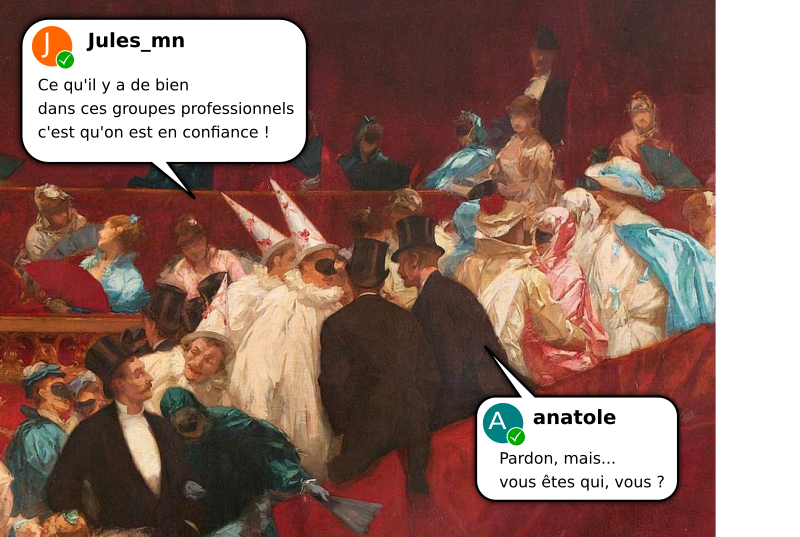
Ou "comment créer une page personnelle pour se présenter rapidement".Parce que même dans des cercles de confiance, on peut se demander qui est qui si on n'a QUE des pseudos...
Les formats des adresses des pages sur YesWiki sont de la forme .../wiki/?NomDeLaPage.
L'adresse de la présente page, par exemple, est http://zoomacom.net/wiki/?SePresenterSurYesWiki
Pour créer une nouvelle page lié à son nom d'utilisateur il suffit donc
- de remplacer le ?NomDeLaPage de cet exemple par ?MonPseudo
- si la page n'existe pas, YesWiki vous proposera de la créer.
- si la page existe, elle est modifiable comme n'importe quelle page du wiki (double-cliquez dans la page ou cliquez sur Modifier en bas de page)
Droits d'accès et droit de modification
Dans le cadre d'une page personnelle sur laquelle vous choississez de vous présenter, il peut être préférable de limiter l'édition à vous-même seulement.En bas de page,
- cliquez sur Propriétaire : vous - Permissions
- dans la case Droits de lecture. Saississez "+". Le symbole + désigne les utilisateurs, disposant d'un compte, actuellement connectés au wiki.
- dans la case Droits d'écriture saississez "%". Le symbole pourcentage % désigne le Propriétaire de la fiche/page.
Plus d'infos dans la documentation de YesWiki: Devenir propriétaire d'une page et gérer ses droits d'accès
Qu'est ce qu'un WIKI?
Qu'est ce qu'un WIKI?
Par wikipédia
Un wiki est une application web qui permet:la création, la modification et l'illustration collaboratives de pages à l'intérieur d'un site web. Il utilise un langage de balisage et son contenu est modifiable au moyen d’un navigateur web. C'est un logiciel de gestion de contenu, dont la structure implicite est minimale, tandis que la structure explicite se met en place progressivement en fonction des besoins des usagers. Source : WikipédiaPar profweb
Il s'agit d'une catégorie de collecticiels permettant la co-construction agile d'une base de connaissances. Le résultat concret consiste à un site Web qui peut être consulté, modifié ou enrichi selon les droits octroyés, favorisant ainsi une construction dynamique et collective des connaissances.La video Wikis in plain english in plain français: https://vimeo.com/10230524
Bases de connaissances et coopération
Wikis d'entreprise
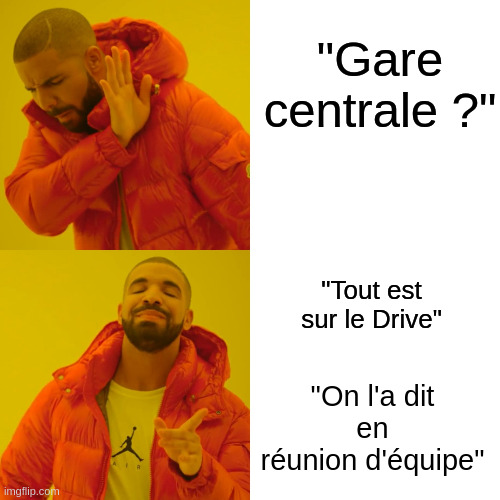
https://fr.wikipedia.org/wiki/Wiki_d%27entrepriseLe concept de "Gare centrale"
Vidéo: "La gare centrale, pour s'y retrouver avec tous les outils numériques - Gatien Bataille" Parcours Numérique Éthique - La gare centrale: https://video.colibris-outilslibres.org/w/noD2BERQNCWkTsWyKFNQmP
(Formation Construire la Gare Centrale d'un projet collectif)
Pages liées
[Aide] Cours sur l'utilisation de YesWikiToutes les pages taguées "Wiki"
Cours sur l'utilisation de YesWiki
Cours sur l'utilisation de YesWiki
Le principe "Wiki"
Wiki Wiki signifie rapide, en Hawaéen.N'importe qui peut modifier la page
Les Wiki sont des dispositifs permettant la modification de pages Web de façon simple, rapide et interactive.
YesWiki fait partie de la famille des wiki. Il a la particularité d'être très facile à installer.
Mettre du contenu
Écrire ou coller du texte
- Dans chaque page du site, un double clic sur la page ou un clic sur le lien "éditer cette page" en bas de page permet de passer en mode "édition".
- On peut alors écrire ou coller du texte
- On peut voir un aperçu des modifications ou sauver directement la page modifiée en cliquant sur les boutons en bas de page.
Écrire un commentaire (optionnel)
Si la configuration de la page permet d'ajouter des commentaires, on peut cliquer sur : Afficher commentaires/formulaire en bas de chaque page.Un formulaire apparaîtra et vous permettra de rajouter votre commentaire.
Mise en forme : Titres et traits
--> Voir la page ReglesDeFormatageFaire un titre
Très gros titre
s'écrit en syntaxe wiki : ======Très gros titre======Petit titre
s'écrit en syntaxe wiki : ==Petit titre==On peut mettre entre 2 et 6 = de chaque côté du titre pour qu'il soit plus petit ou plus grand
Faire un trait de séparation
Pour faire apparaître un trait de séparations'écrit en syntaxe wiki : ----
Mise en forme : formatage texte
Mettre le texte en gras
texte en grass'écrit en syntaxe wiki : **texte en gras**
Mettre le texte en italique
texte en italiques'écrit en syntaxe wiki : //texte en italique//
Mettre le texte en souligné
texte en soulignés'écrit en syntaxe wiki : __texte en souligné__
Mise en forme : listes
Faire une liste à puces
- point 1
- point 2
s'écrit en syntaxe wiki :
- point 1
- point 2
Attention : de bien mettre un espace devant le tiret pour que l'élément soit reconnu comme liste
Faire une liste numérotée
- point 1
- point 2
s'écrit en syntaxe wiki :
1) point 1
2) point 2
Les liens : le concept des ChatMots
Créer une page YesWiki :
La caractéristique qui permet de reconnaitre un lien dans un wiki : son nom avec un mot contenant au moins deux majuscules non consécutives (un ChatMot, un mot avec deux bosses).Lien interne
- On écrit le ChatMot de la page YesWiki vers laquelle on veut pointer.
- Si la page existe, un lien est automatiquement créé
- Si la page n'existe pas, apparait un lien avec crayon. En cliquant dessus on arrive vers la nouvelle page en mode "édition".
Les liens : personnaliser le texte
Personnaliser le texte du lien internet
entre double crochets : [[AccueiL aller à la page d'accueil]], apparaîtra ainsi : aller à la page d'accueil.Liens vers d'autres sites Internet
entre double crochets : [[http://outils-reseaux.org aller sur le site d'Outils-Réseaux]], apparaîtra ainsi : aller sur le site d'Outils-Réseaux.Télécharger une image, un document
On dispose d'un lien vers l'image ou le fichier
entre double crochets :- [[http://mondomaine.ext/image.jpg texte de remplacement de l'image]] pour les images.
- [[http://mondomaine.ext/document.pdf texte du lien vers le téléchargement]] pour les documents.
L'action "attach"
En cliquant sur le pictogramme représentant une image dans la barre d'édition, on voit apparaître la ligne de code suivante :{{attach file=" " desc=" " class="left" }}
Entre les premières guillemets, on indique le nom du document (ne pas oublier son extension (.jpg, .pdf, .zip).
Entre les secondes, on donne quelques éléments de description qui deviendront le texte du lien vers le document
Les troisièmes guillemets, permettent, pour les images, de positionner l'image à gauche (left), ou à droite (right) ou au centre (center)
{{attach file="nom-document.doc" desc="mon document" class="left" }}
Quand on sauve la page, un lien en point d'interrogation apparaît. En cliquant dessus, on arrive sur une page avec un système pour aller chercher le document sur sa machine (bouton "parcourir"), le sélectionner et le télécharger.
Intégrer du html
Si on veut faire une mise en page plus compliquée, ou intégrer un widget, il faut écrire en html. Pour cela, il faut mettre notre code html entre double guillemets.Par exemple :
donnera :
texte coloré
Les pages spéciales
- PagesOrphelines
- TableauDeBordDeCeWiki
Les actions disponibles
Voir la page spéciale : ListeDesActionsWikiniles actions é ajouter dans la barre d'adresse:
rajouter dans la barre d'adresse :
/edit : pour passer en mode Edition
/slide_show : pour transformer la texte en diaporama
La barre du bas de page permet d'effectuer diverses action sur la page
- voir l'historique
- partager sur les réseaux sociaux
Suivre la vie du site
- Dans chaque page, en cliquant sur la date en bas de page on accède à l'historique et on peut comparer les différentes versions de la page.
- Le TableauDeBordDeCeWiki : pointe vers toutes les pages utiles é l'analyse et é l'animation du site.
- La page DerniersChangements permet de visualiser les modifications qui ont été apportées sur l'ensemble du site, et voir les versions antérieures. Pour l'avoir en flux RSS DerniersChangementsRSS
- Les lecteurs de flux RSS : offrent une faéon simple, de produire et lire, de faéon standardisée (via des fichiers XML), des fils d'actualité sur internet. On récupère les dernières informations publiées. On peut ainsi s'abonner à différents fils pour mener une veille technologique par exemple.
L'identification
Premiére identification = création d'un compte YesWiki
- aller sur la page spéciale ParametresUtilisateur,
- choisir un nom YesWiki qui comprend 2 majuscules. Exemple : JamesBond
- choisir un mot de passe et donner un mail
- cliquer sur s'inscrire
Identifications suivantes
- aller sur ParametresUtilisateur,
- remplir le formulaire avec son nom YesWiki et son mot de passe
- cliquer sur "connexion"
Gérer les droits d'accés aux pages
- Chaque page posséde trois niveaux de contréle d'accés :
- lecture de la page
- écriture/modification de la page
- commentaire de la page
- Les contréles d'accés ne peuvent étre modifiés que par le propriétaire de la page
- Le propriétaire d'une page voit apparaétre, dans la page dont il est propriétaire, l'option "éditer permissions" : cette option lui permet de modifier les contréles d'accés.
Le propriétaire peut compléter ces colonnes par les informations suivantes, séparées par des espaces :
- le nom d'un ou plusieurs utilisateurs : par exemple JamesBond
- le caractére
- +
- ! signifiant la négation : par exemple !""JamesBond"" signifie que ""JamesBond"" ne doit pas
- Droits d'accés par défaut
- 2 conditions :
- on doit étre propriétaire de la page et identifié
- la page doit étre "orpheline"
- 2 conditions :
- On peut alors cliquer sur l''option "Supprimer"* en bas de page.