Un total de 18 pages a été trouvé avec le mot clé Maintenance.
F Bloatware
F Bloatware
Définition
Un bloatware (également appelé inflagiciel, obésiciel ou boufficiel) désigne tantôt un logiciel utilisant une quantité excessive de ressources système, tantôt un logiciel accumulant une quantité importante de fonctionnalités disparates. Se dit également des logiciels pré-installés de force en plus du système d'exploitation sur un matériel neuf.
Source : Wikipedia
En gros, les bloatware sont les logiciels ou applications installés par défaut sur les appareils au moment de l'achat de ce dernier.
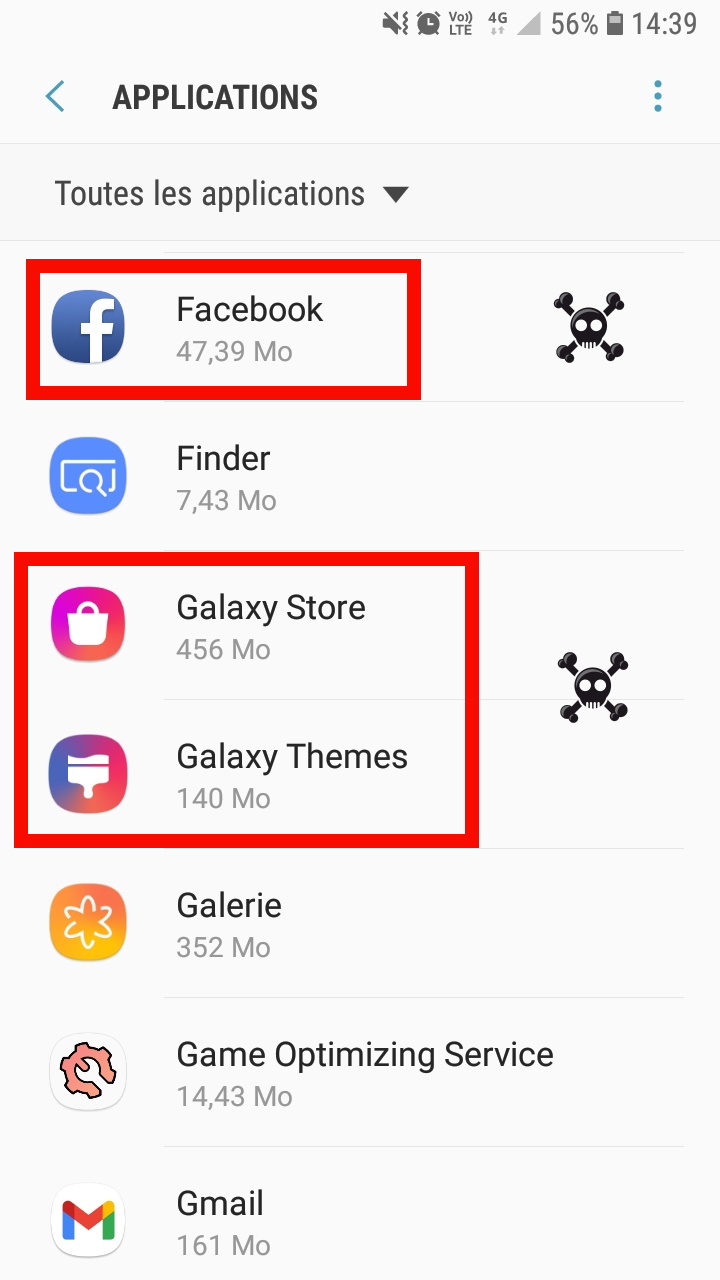
Sur smartphone et tablette, certains bloatware ne peuvent pas être désinstallés, seulement désactivés. Du coup dans les faits, ils prennent toujours autant de mémoire. Cela peut poser des problèmes pour installer de nouvelles applications et du coup ammener à un renouvellement plus rapide d'un appareil qui fonctionne sinon correctement.
La procédure qui suit va permettre de désinstaller une bonne partie de ces applications qui ne peuvent l'être directement depuis le smartphone ou la tablette.
D'après le développeur du logiciel Universal Android Debloater qui est utilisé ici, il n'y a aucun risque de bloquer son appareil tant qu'on ne touche pas à des applications système de la tablette ou du smartphone. Mais n'étant moi-même pas le développeur du logiciel, je ne peux le garantir.
Note du rédacteur : j'ai utilisé la procédure 3 fois (sur smartphone Samsung et Redmi, et sur tablette Samsung) et je n'ai rencontré aucun problème.
Pour dire à quel point cette procédure est efficace, j'ai pu regagner plus de 3 Go sur une tablette Samsung de 16 Go de capacité qui était saturée après avoir fait du ménage classique dessus.
A noter que des options peuvent avoir des noms différents selon les appareils
I Préparation du PC
Les étapes suivantes ne seront à faire qu'une seule fois sur le PC auquel sera branché le smartphone/la tablette.
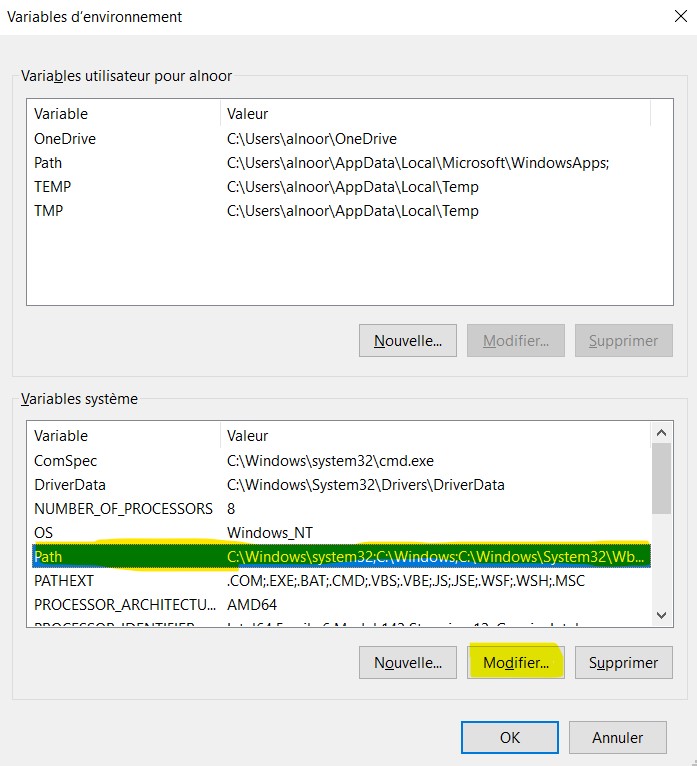
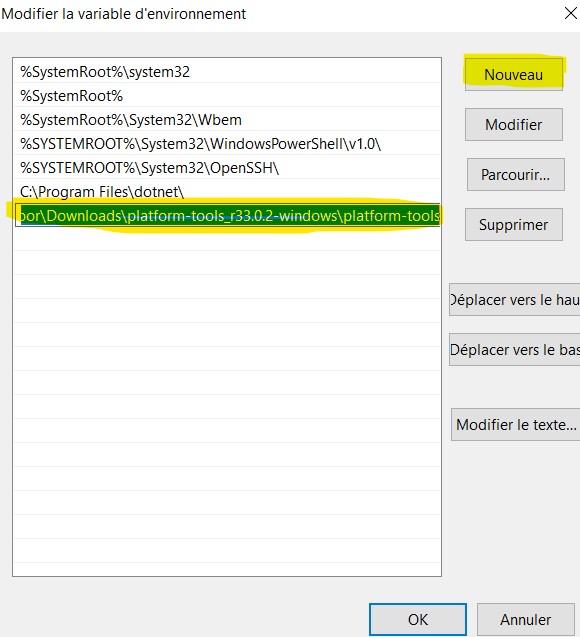
1-Télécharger Android SDK
C'est le kit de développement pour Android.
Téléchargeable ici
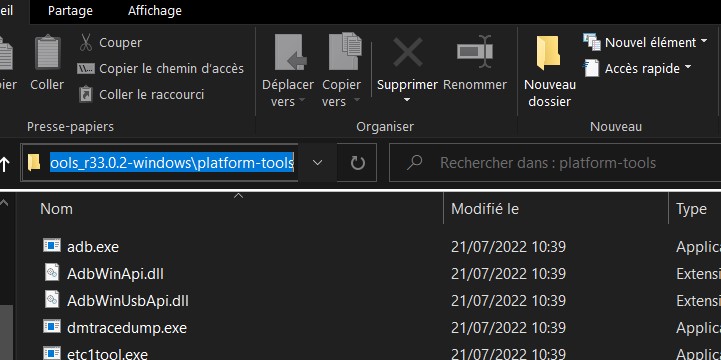
Dezipper le dossier et noter (ou copier) le chemin d'accès au dossier.
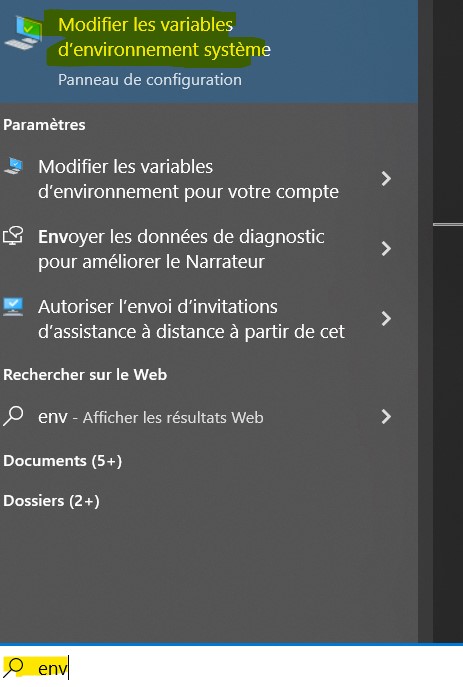
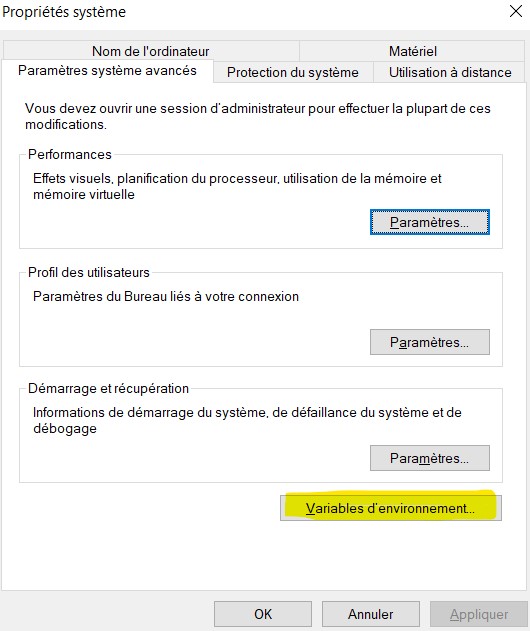
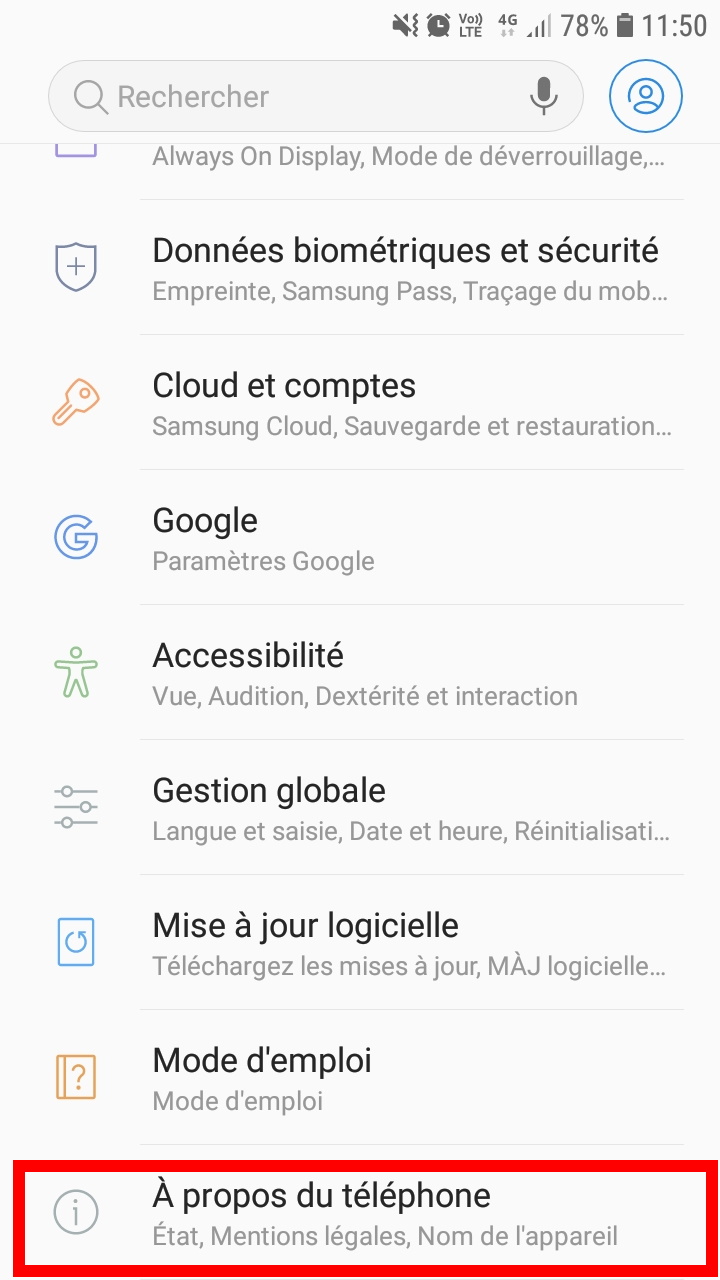
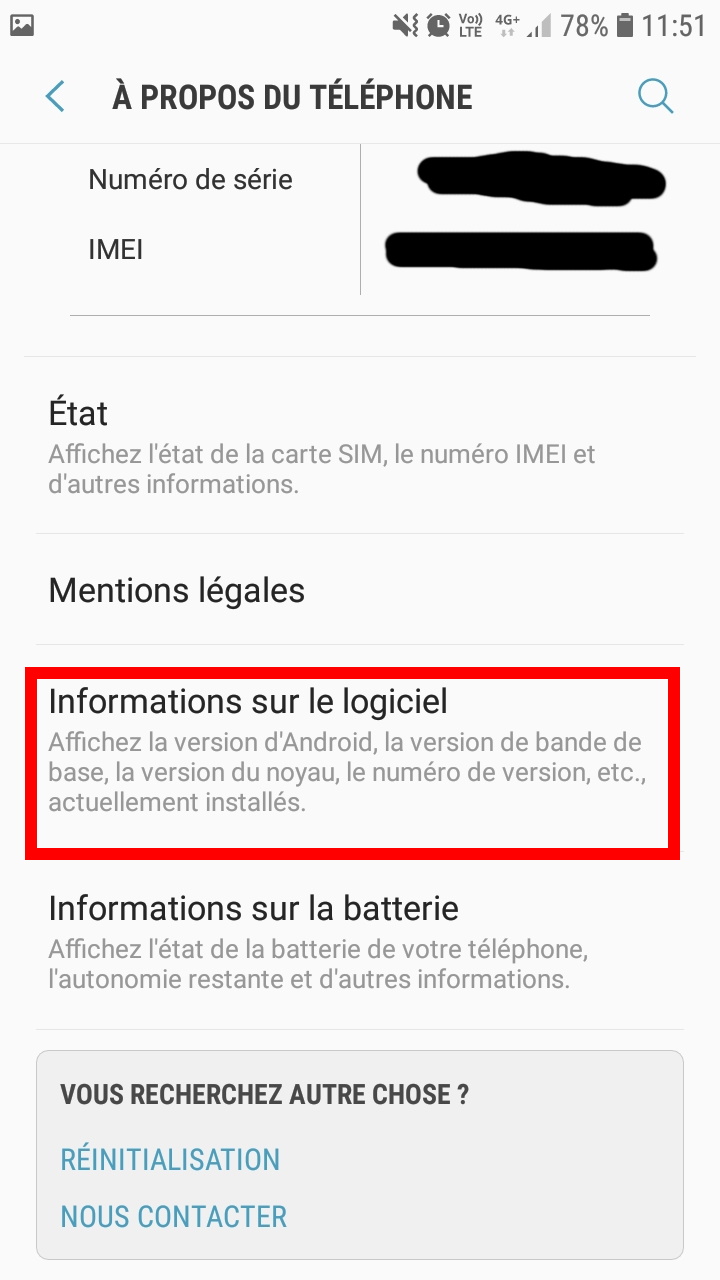
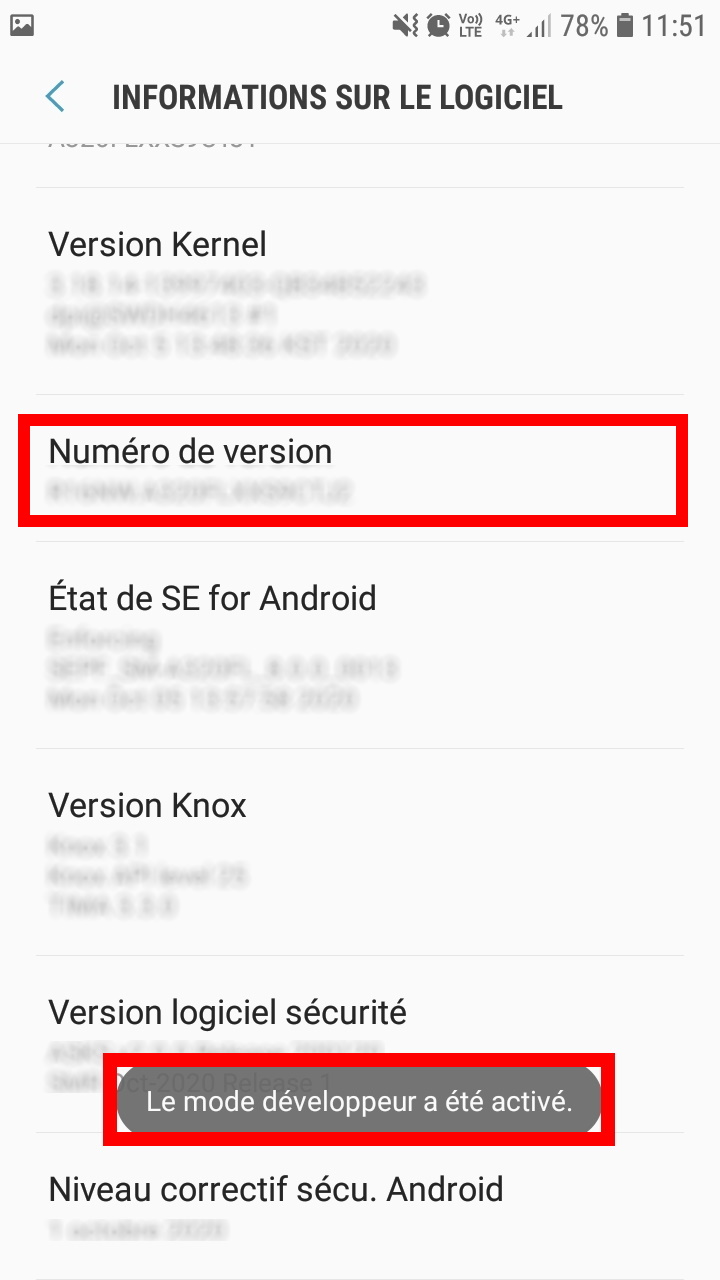
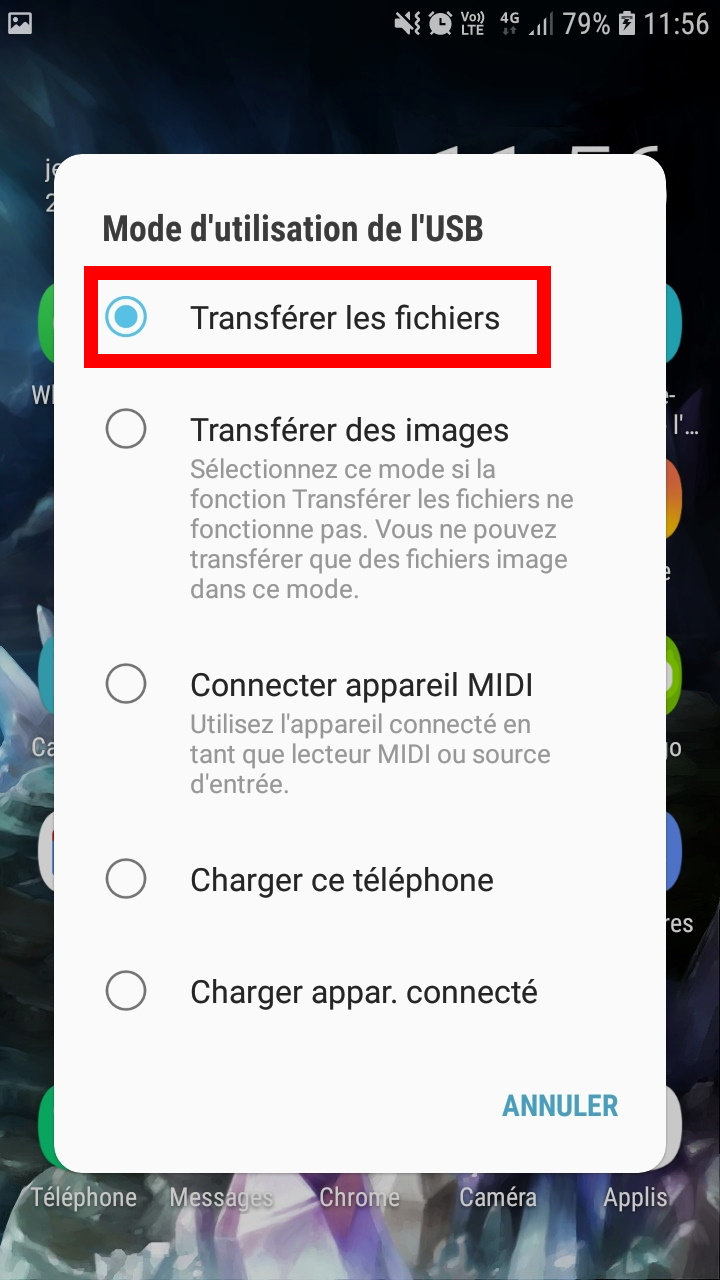
Les étapes suivantes vont permettre d'administrer le smart device souhaité avec le PC, en activant le mode développeur et le débogage par USB.
Remarque : les étapes et les captures d'écran ont été réalisées avec un Samsung A3 (2017), sous Android 8. Les étapes peuvent différer selon votre matériel.
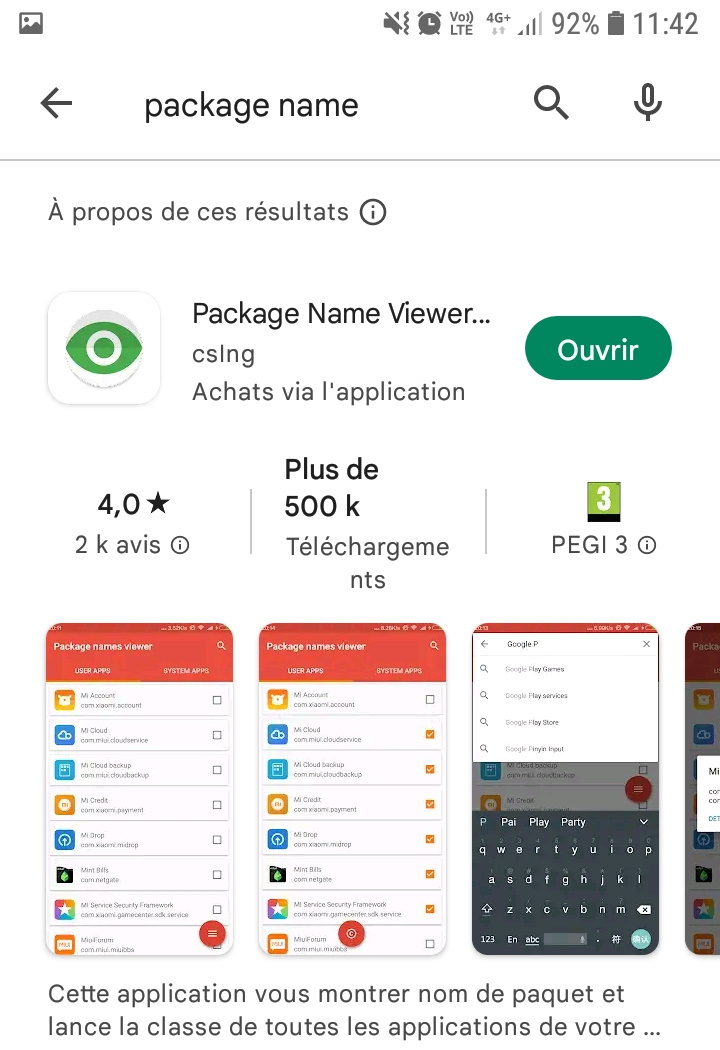
0-Optionnel : Télécharger et installer l'appli "Package Names"
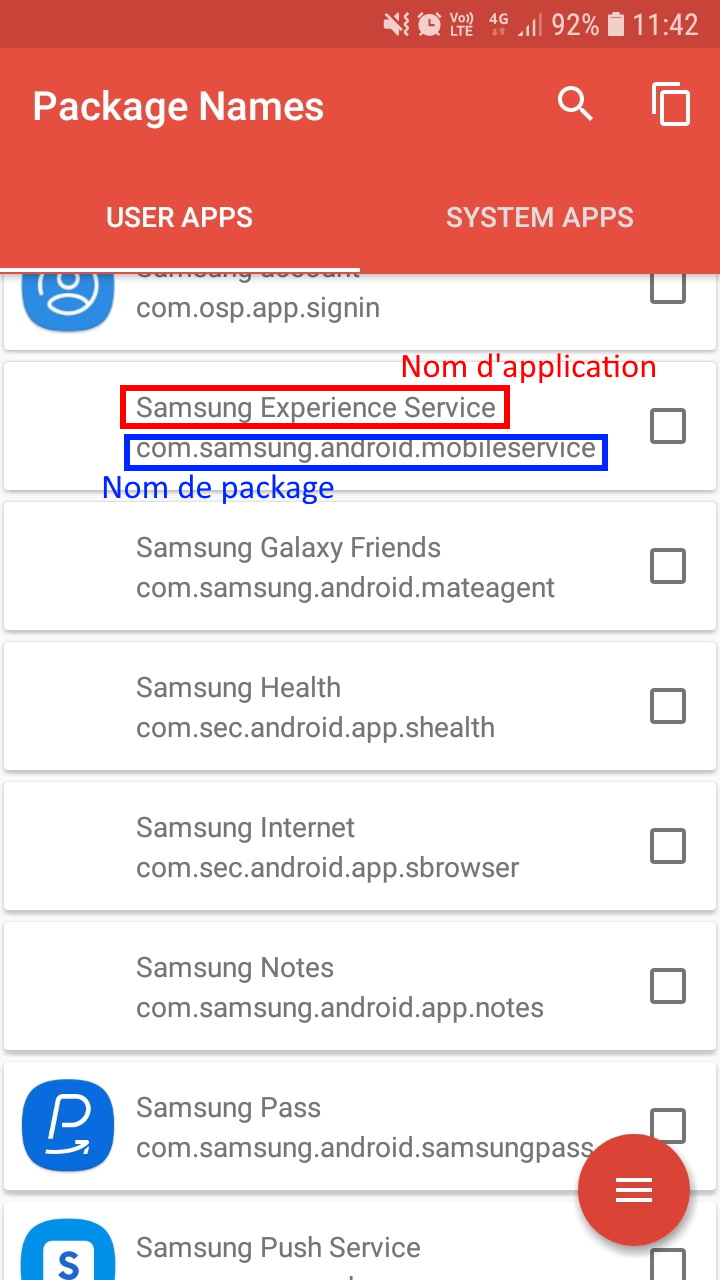
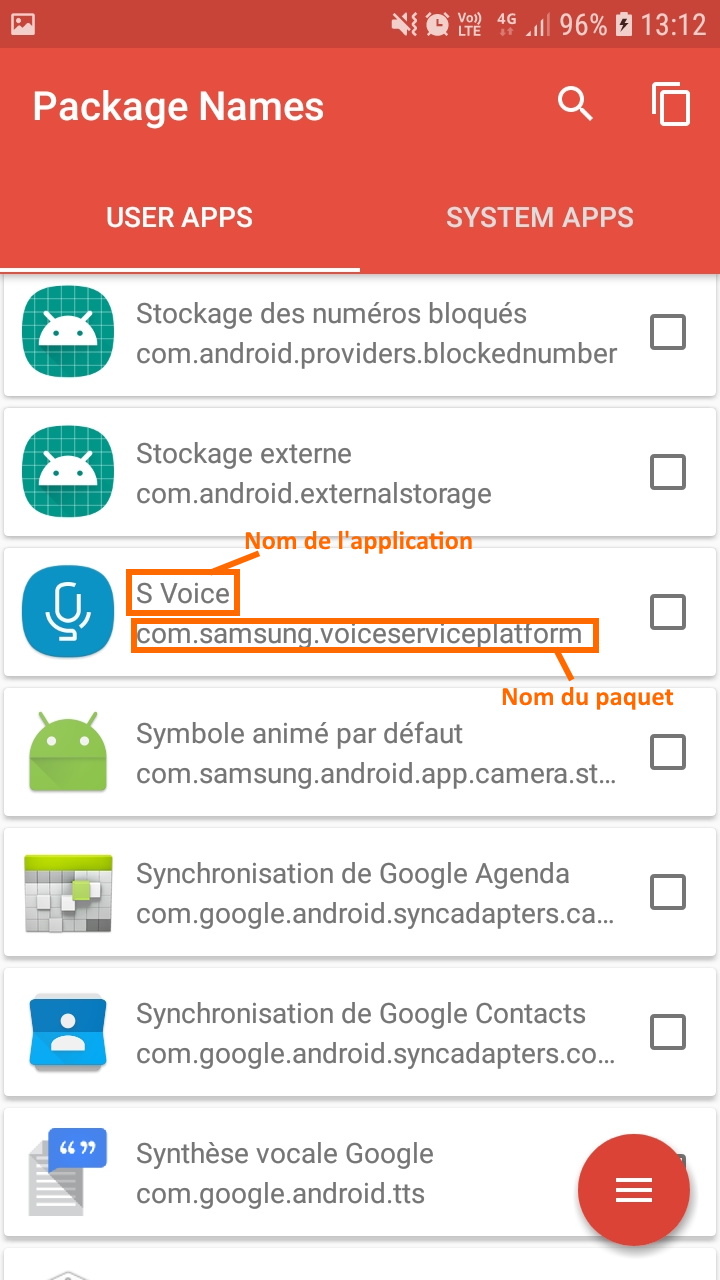
L'appli Package Names disponible gratuitement sur le Google Play Store permet de connaître le nom du package d'une application, ce qui pourra être utile par la suite pour repérer les applications à désinstaller.
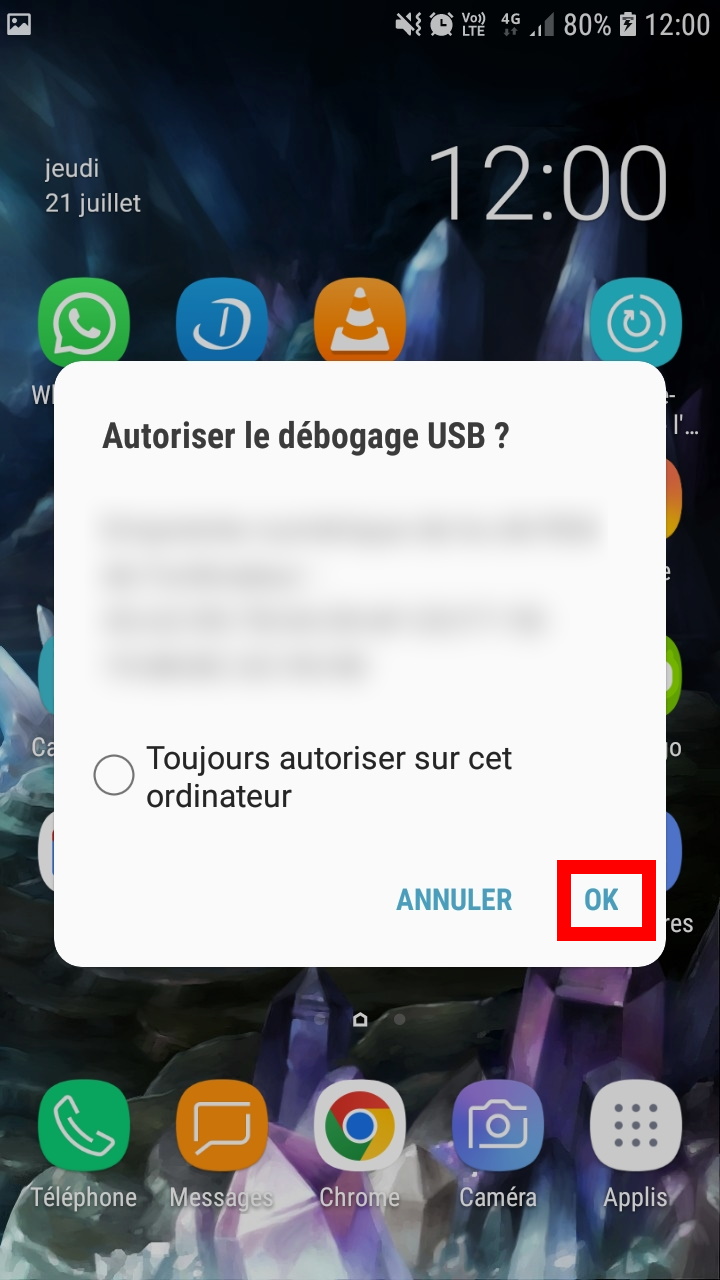
c. Sur le smartphone ou la tablette, une fenêtre "Autoriser le débogage USB ?" apparaît. Appuyer sur "OK". (Il se peut que le message n'apparaisse pas à la première connexion de l'appareil, si c'est le cas, débrancher et rebrancher le téléphone ou la tablette)
a. S'assurer que le téléphone / tablette est bien branché(e) au PC et que le PC est autoriser à déboguer (Voir préparation du smartphone / de la tablette)
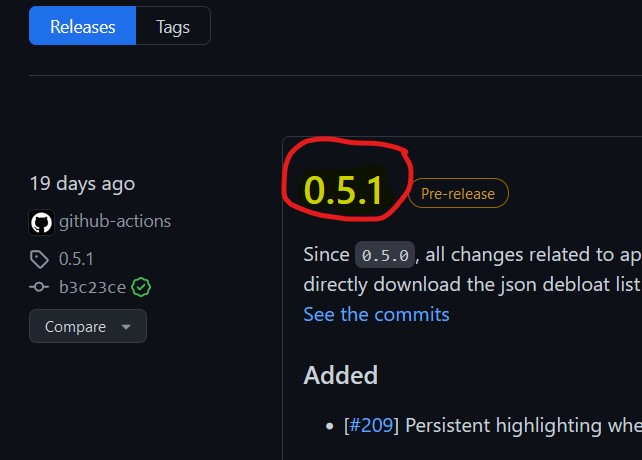
b. Lancer Universal Android Debloater (en éxecutant le fichier télécharger à l'étape d'avant)
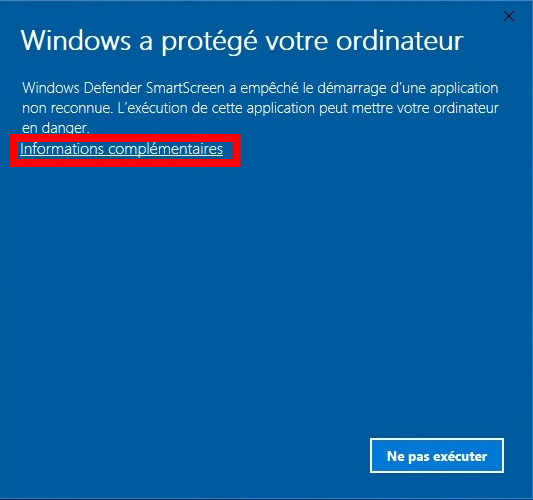
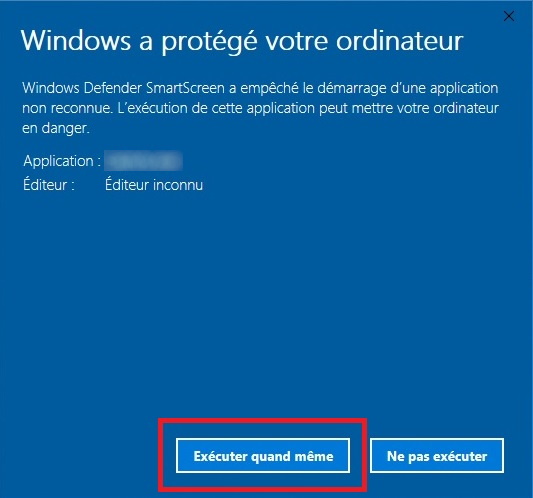
Une fenêtre de sécurité Windows apparaît peut être. Il faut cliquer sur "Informations complémentaires" et "executer quand même". C'est normal que cette fenêtre s'affiche vu que le logiciel est encore en développement et n'est pas enregistré chez Microsoft.
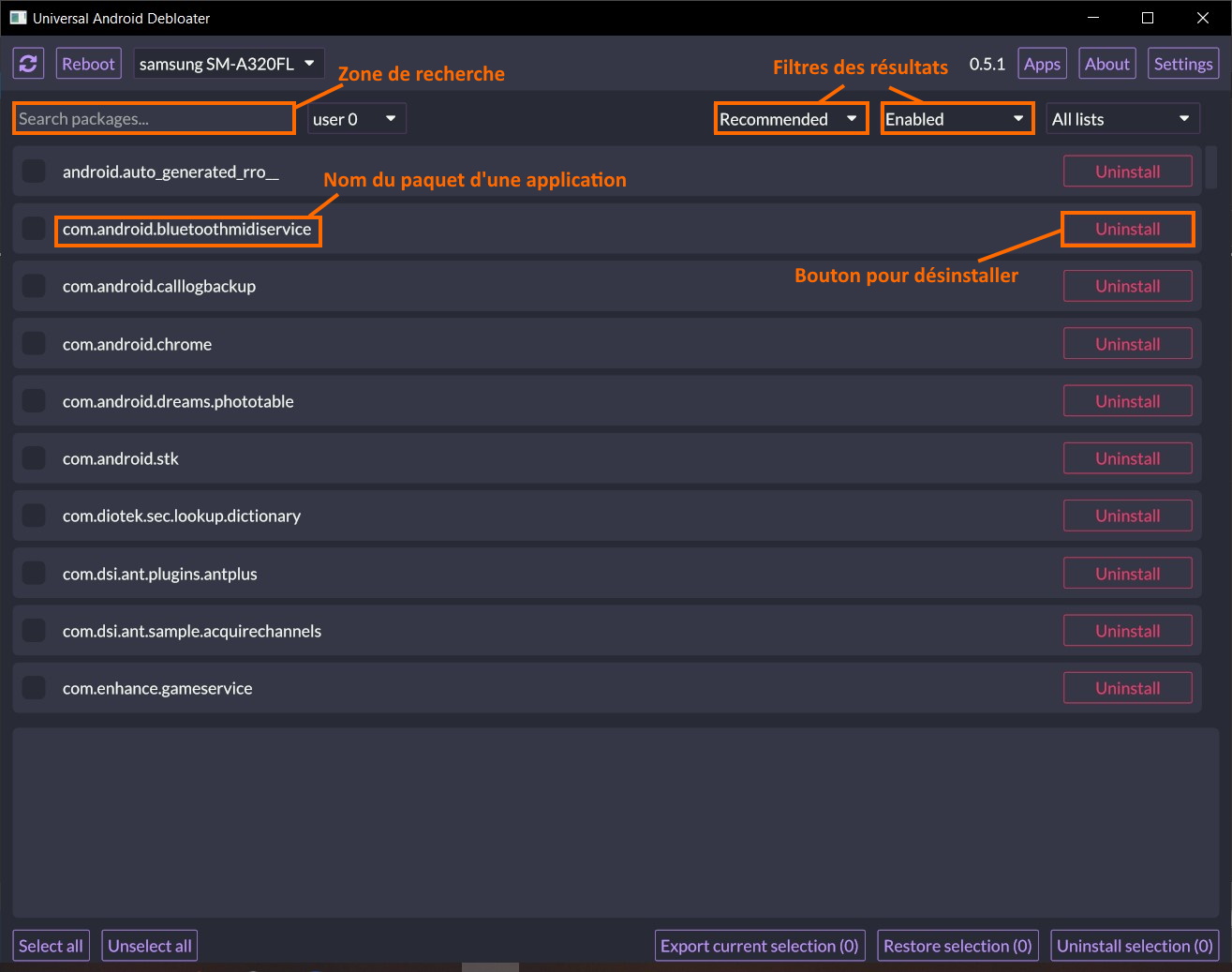
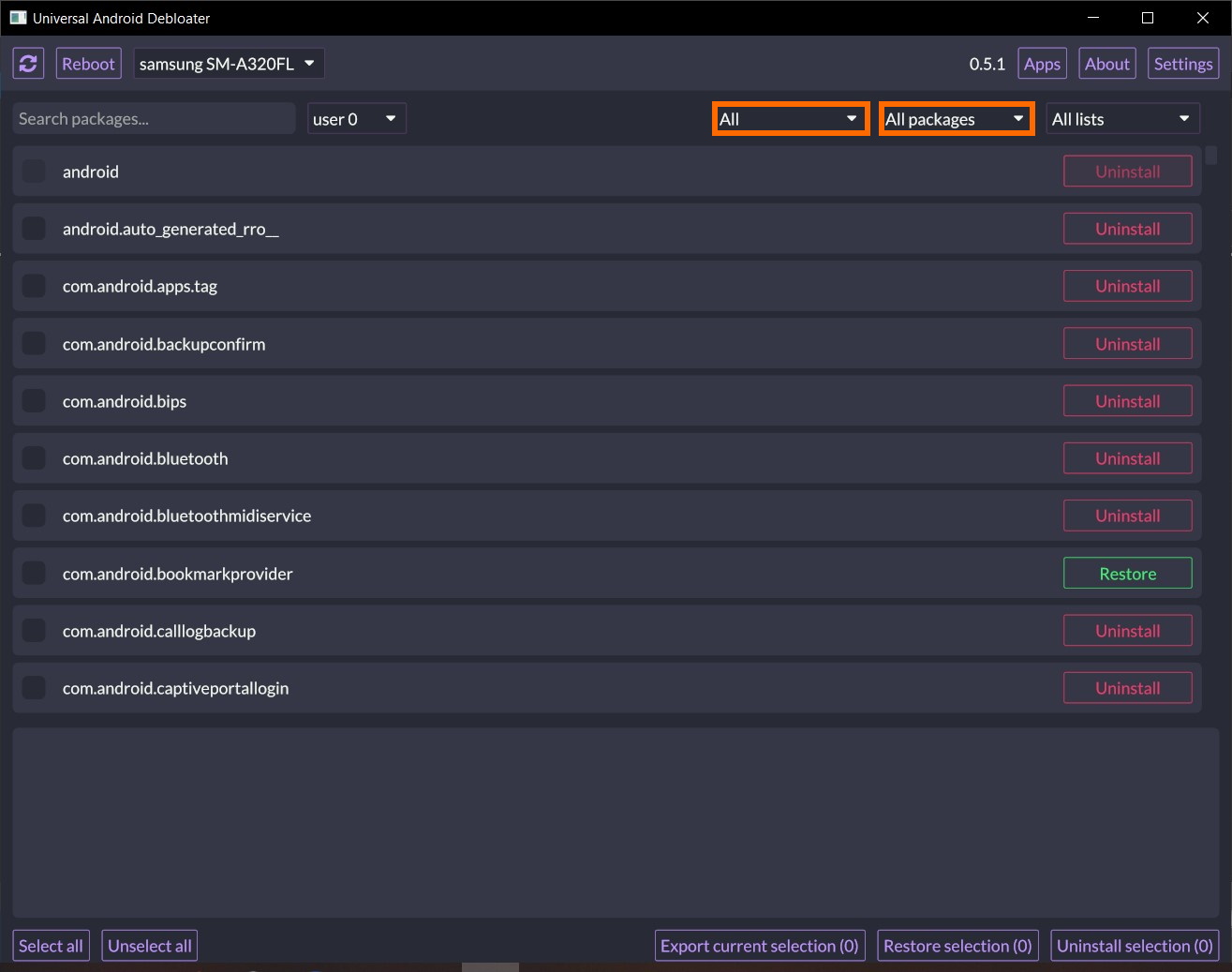
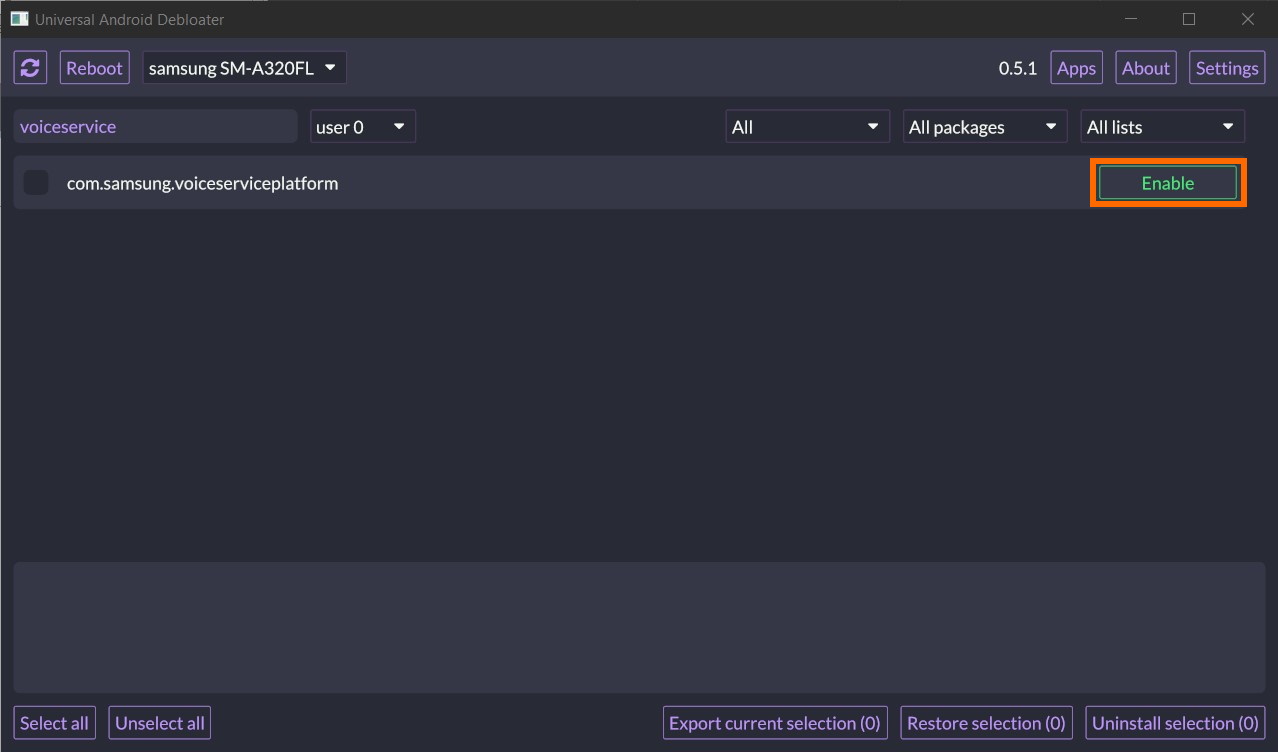
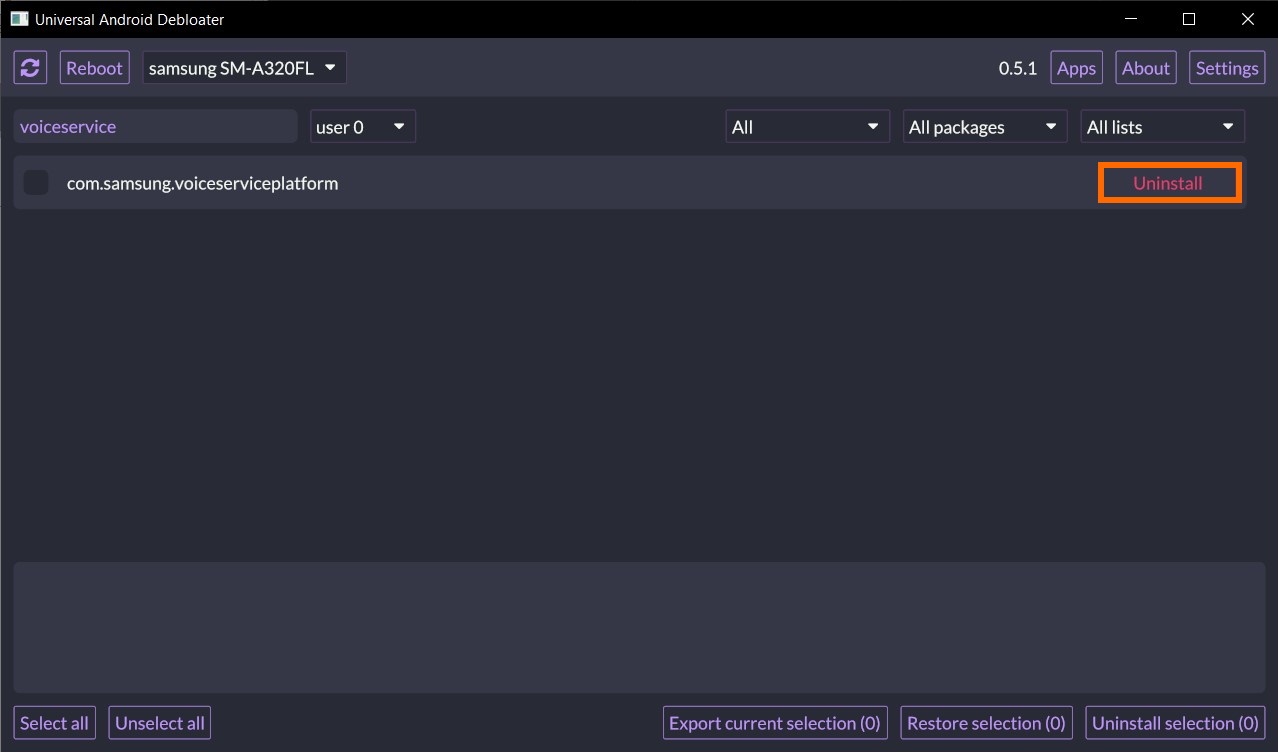
c. Par défaut le logiciel va afficher une liste de bloatware qu'il recommande de désinstaller. On ne voit pas les noms d'applications, seulement les noms des paquets. D'où l'utilité d'une application comme Package Names qui permet de faire le lien entre les deux.
Fonctionnement de l'imprimante / Découpe vinyle BN-20
Fonctionnement de l'imprimante / Découpe vinyle BN-20
La Roland VersaSTUDIO BN-20 est une imprimante à jet d’encre éco-solvant. La fonction intégrée d’impression et de découpe permet à la BN-20 d’imprimer un graphique sur un support adhésif ou thermo-transférable, puis d’en découper son contour pour des travaux totalement personnalisés.
Création de votre fichier sur Inkscape
Pour que la création de votre stickers soit simple et sans encombre, il convient de respecter plusieurs règle.
Il existe 2 cas de figure de base, soit vous créez de A à Z votre design, soit vous "pompez" allègrement une personne plus douée que vous (en oubliant pas de la mentionner au passage).
Maintenant que inskape est installé, vous allez l'ouvrir et vous aidez du tutorial "Inkscape basique", le lien ici : https://inkscape.org/fr/doc/tutorials/basic/tutorial-basic.html
La prise en main d'un nouveau logiciel n'est pas facile, c'est en essayant, en testant, en vous trompant que vous arriverez à apprendre.
D'autres tutoriel pour continuer à progresser ici :
Création d'une pomme : https://www.youtube.com/watch?v=665n1JJQBwM
Ce projet a été réalisé dans le cadre de l'alternance de Maxime, un étudiant en Licence pro Automatisme, Réseau et Informatique Industrielle, au sein du centre ressource Zoomacom en 2021/2022.
Utilisation du shredder
Sécurité
Cette machine est un broyeur de plastique, il faut donc faire attention à ce que l'on met dedans. Le système n'est pas prévu pour broyer d'autres matières que le plastique.
De plus, pour la sécurité de l'utilisateur, il ne faut pas mettre la main, le bras ou autre partie du corps dans le broyeur. C'est également pourquoi la machine se met en sécurité si le capot du broyeur est ouvert.
La machine est alimentée en 400V triphasé, il ne faut donc en aucun cas ouvrir l'armoire électrique pendant le fonctionnement de la machine.
Le panneau de commande est-lui alimenté en 24V afin de supprimer tout risque électrique sur cette partie de la machine.
Merci de mettre la machine hors tension (en coupant le sectionneur principal) une fois son utilisation terminée.
D'une manière générale, tout démontage de la machine est interdit, quelle soit en fonctionnement ou à l'arret.
Panneau de commande
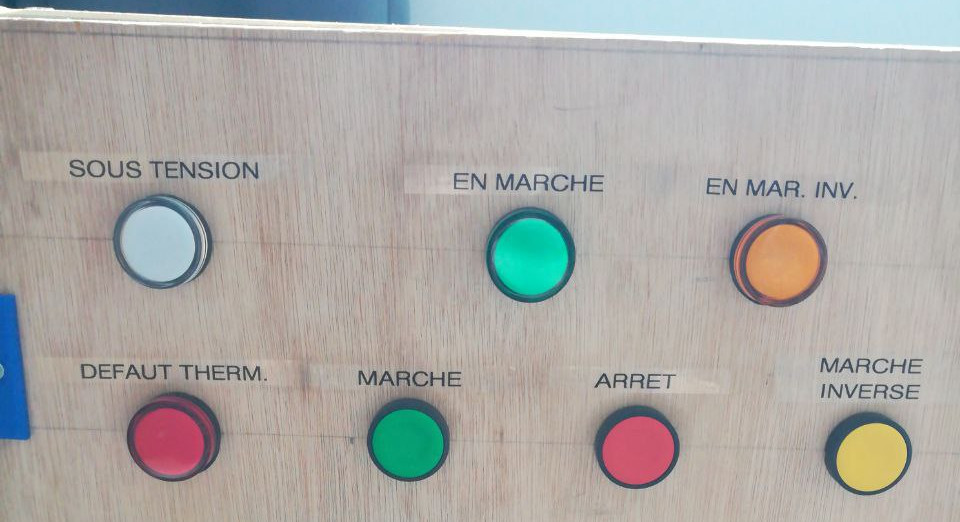
Le panneau de commande est composé de 4 voyants et 3 boutons.
Les voyants :
Le voyant blanc indique que la machine est sous tension.
Le voyant rouge indique un défaut du relai thermique (surcharge du moteur).
Le voyant vert indique que le moteur est en marche dans le sens normal.
Le voyant orange indique que le moteur est en marche en sens inverse.
Les boutons :
Le bouton rouge force un arrêt de la machine, quelque soit l'état des autres boutons.
Le bouton vert enclenche la marche normale du moteur.
Le bouton orange active la rotation inverse du moteur si il est appuyé.
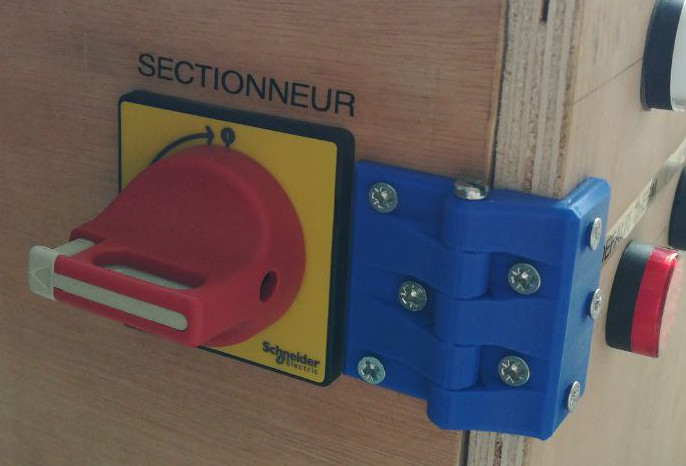
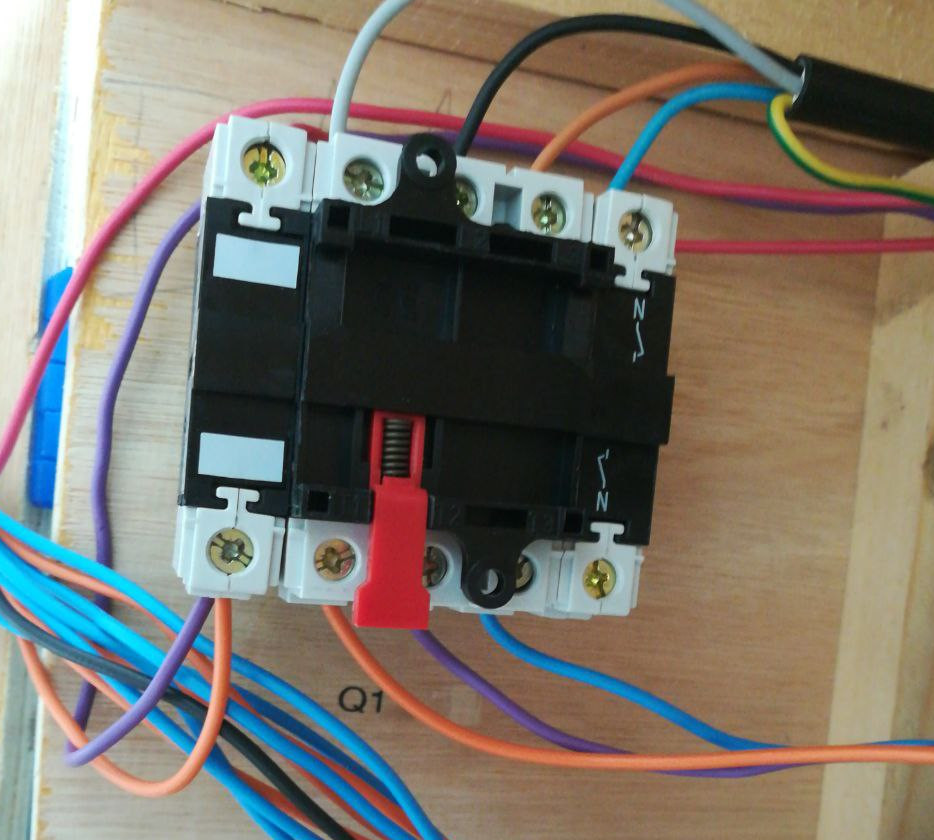
L'alimentation générale du système est contrôlée par un sectionneur placé sur le coté gauche du boîtié :
Système de pesée
Le système de pesée permet un suivi de la quantité de plastique broyée. Cela permet également de réaliser une estimation de la quantité de CO2 économisée.
Utilisation
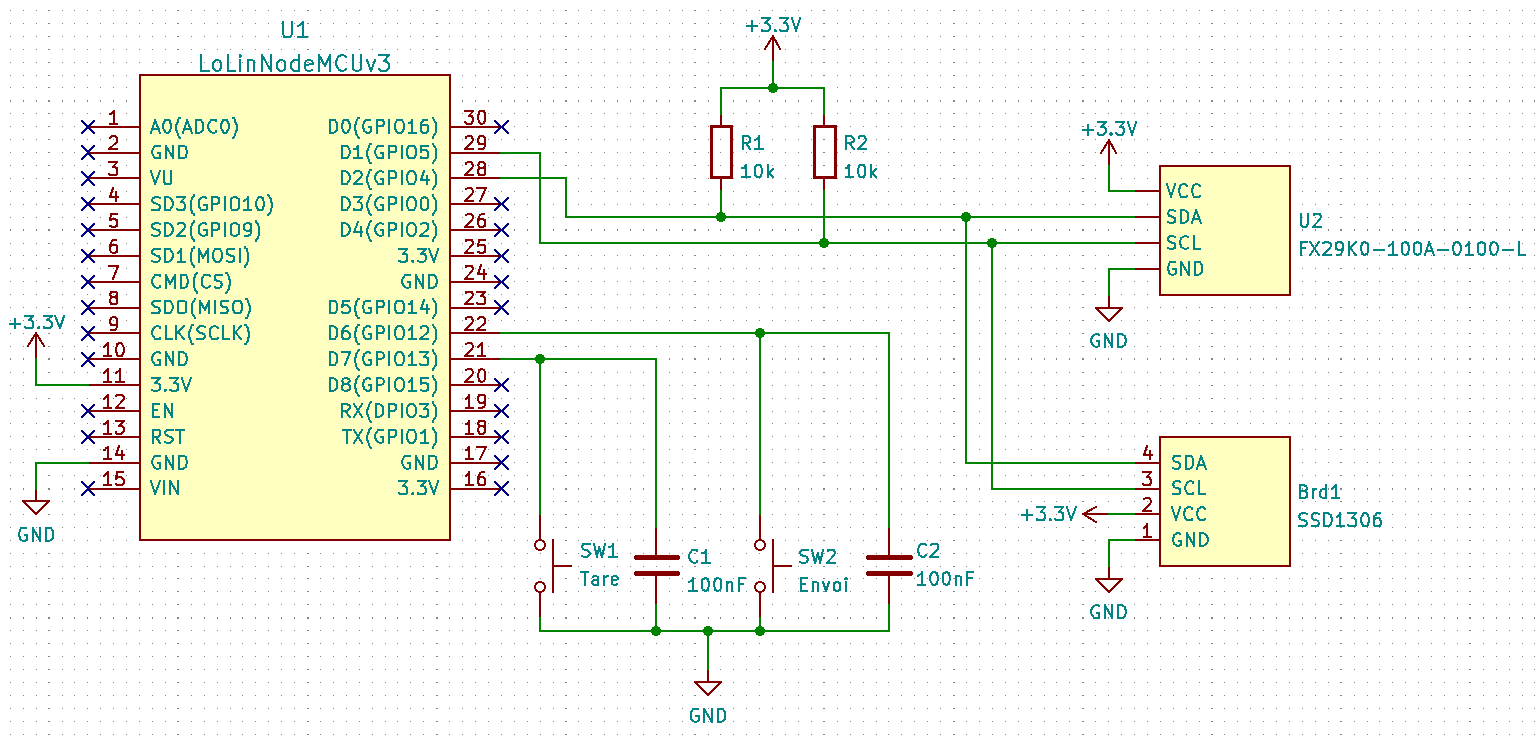
Le système se compose de deux boutons, d'un capteur et d'un écran.
Une fois le bac posé sur le capteur, le bouton Tare permet de réaliser la tare du système.
Ensuite, une fois le bac rempli, le bouton Envoi permet d'initier un envoi de la valeur mesurée vers les serveurs de ThingsSpeak.
Si l'envoi échoue, soit a cause d'un manque de wifi, soit a cause d'un problème d'envoi, la valeur est enregistrée dans le système et sera envoyée à la prochaine tentative.
Lors d'un appui sur le bouton Envoi, le système envoi toutes les anciennes valeurs enregistrées qui n'ont pas pu être envoyées avant d'envoyer la valeur actuelle.
Un message d'erreur s'affiche quand on s'approche de la limite du capteur, c'est à dire aux environs de 45kg.
Attention : La construction d'une machine de ce type doit être réalisée par une personne ayant de bonnes compétences en électricité de puissance et en mécanique ainsi qu'ayant conscience du danger autant électrique que mécanique de ce type de machine !
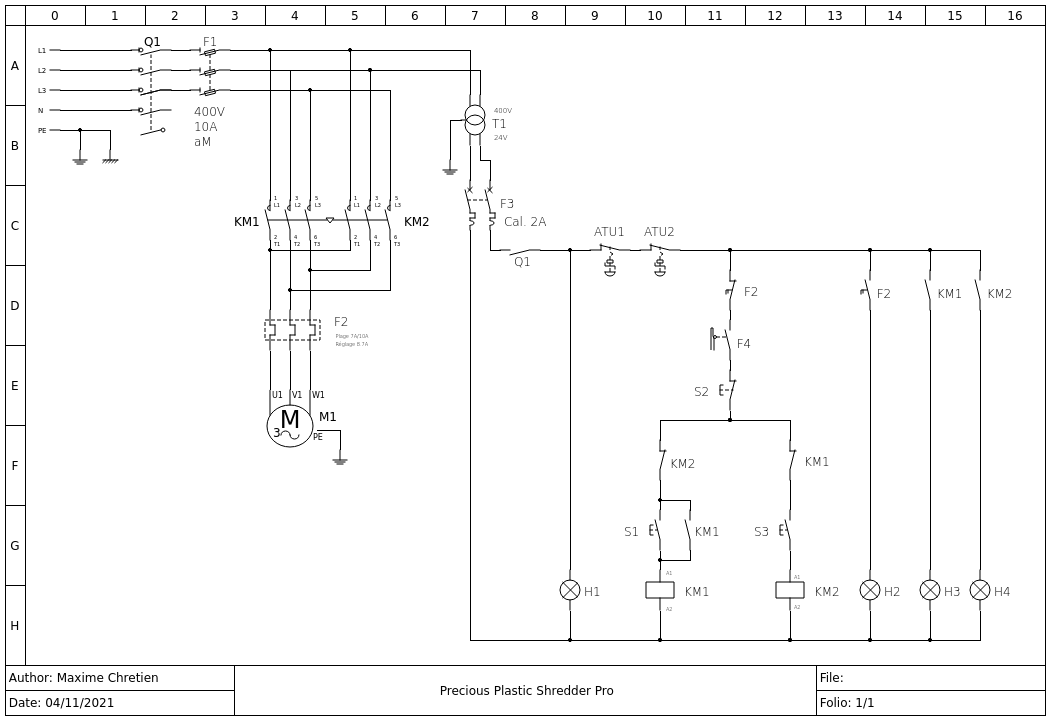
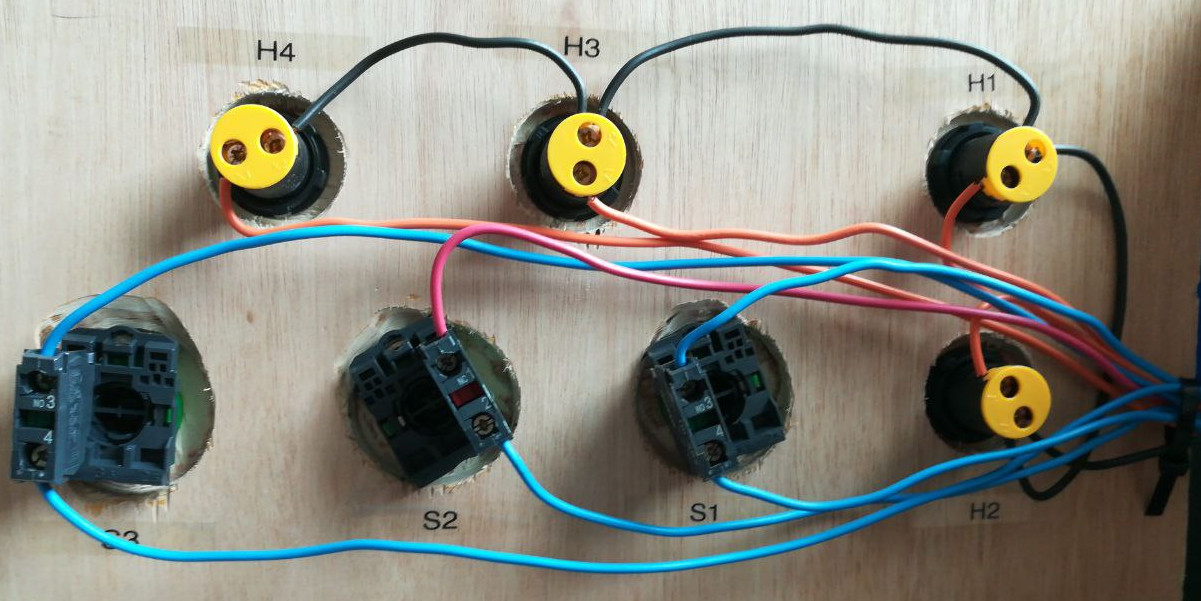
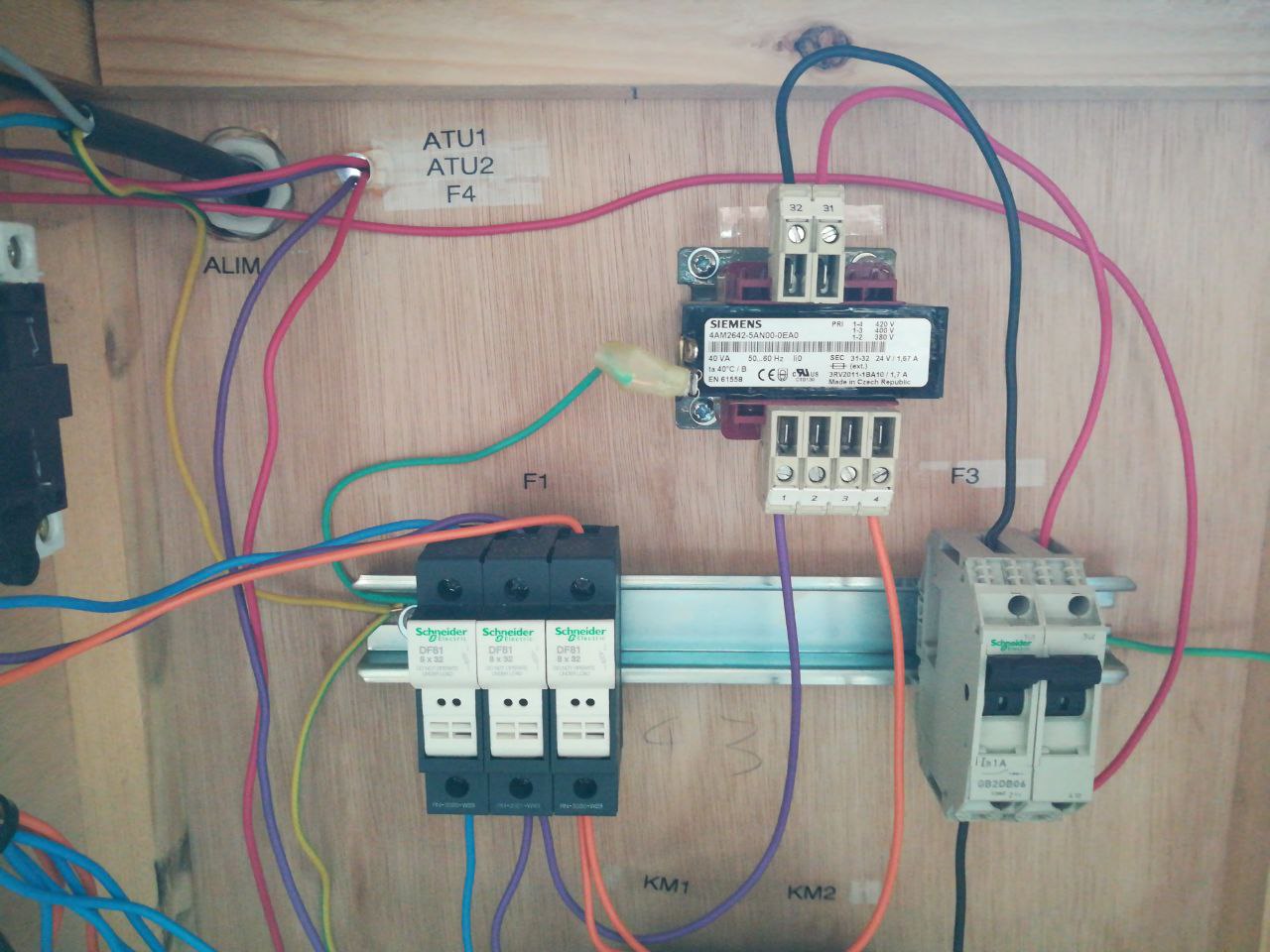
ATU1 : Arrêt d'urgence ATU2 : Arrêt d'urgence F1 : Fusibles de protection (400V 10A aM) F2 : Relai thermique (Réglage 8.7A) F3 : Disjoncteur (2A) F4 : Capteur d'ouverture capot (Des microswitchs en série tout autour du capot) H1 : Voyant de mise sous tension (Blanc) H2 : Voyant de défaut thermique (Rouge) H3 : Voyant de marche (Vert) H4 : Voyant de marche inversée (Jaune) KM1 : Contacteur (Sens de rotation principal) KM2 : Contacteur (Sens de rotation inverse) M1 : Moteur triphasé Q1 : Sectionneur S1 : Bouton de marche (Vert) S2 : Bouton arrêt prioritaire (Rouge) S3 : Bouton de marche inversée (Orange) T1 : Transformateur 400V/24V
Montage électrique
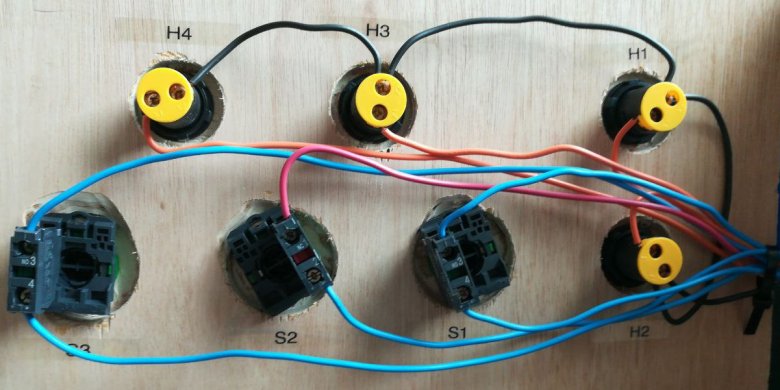
Les boutons et les voyants sont placés sur la porte du boîtié :
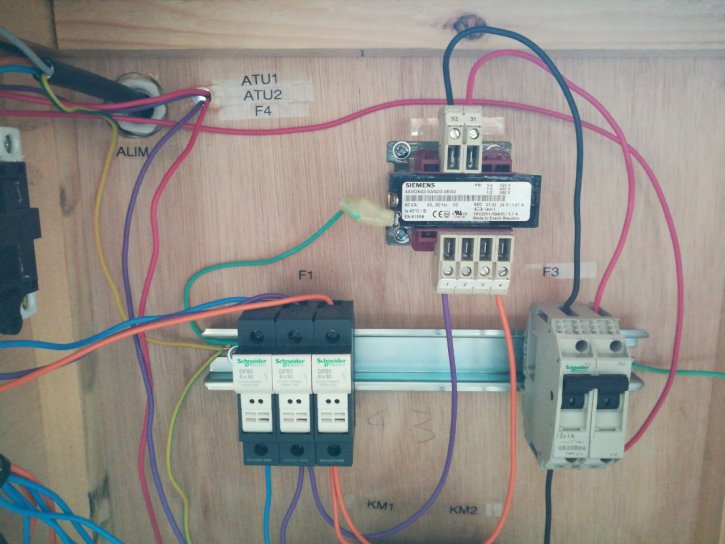
Les composants sont dans le boîtié sauf les arrêts d'urgence (ATU1 & ATU2 | fils violets) et le capteur de fin de course (F4 | fils rouges) qui sortent en haut à gauche, près de l'entrée d'alimentation :
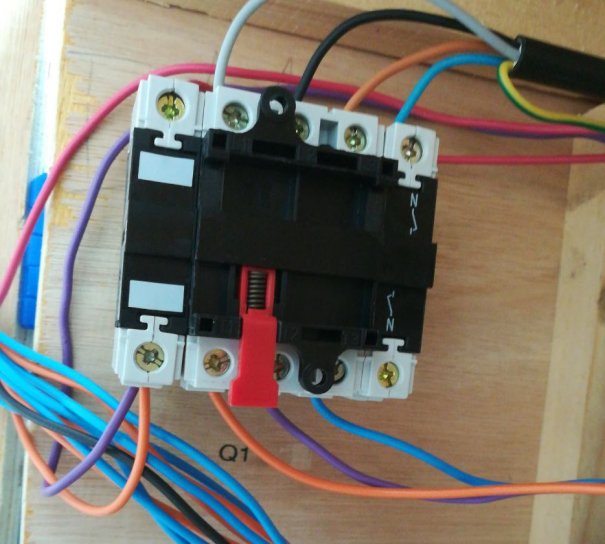
Le sectionneur est placé sur la gauche du boîtié :
Code couleur utilisé :
Terre : Jaune/Vert
Câble d'alimentation :
Phase 1 : Noir
Phase 2 : Orange
Phase 3 : Bleu
Neutre : Gris
Puissance :
Phase 1 : Orange
Phase 2 : Violet
Phase 3 : Bleu
Alimenation 24V : Rouge (Alimentation) et Noir (Retour)
Ce projet a été réalisé dans le cadre de l'alternance de Maxime, un étudiant en Licence pro Automatisme, Réseau et Informatique Industrielle, au sein du centre ressource Zoomacom en 2021/2022.
Utilisation de la presse
Sécurité
Risque électrique
Comme toute machine, il y a une alimentation électrique et donc un risque d'électrisation.
Appliquer les mesures de protections électrique standards pour l'utilisation d'une machine.
Risque thermique
Le fût de la machine ainsi que le levier chauffent beaucoup lors du fonctionnement.
Il ne faut en aucun cas les toucher car cela conduirait à des brûlures graves.
Risque respiratoire
Certains plastiques produisent des fumées toxiques, il est donc impératif de se renseigner sur le plastique utilisé avec la presse.
Si le plastique est inconnu, il vaut mieux ne pas l'utiliser.
Le port d'un masque à gaz peut-être obligatoire pour certains plastiques.
Dans tout les cas, veiller à bien aérer le local lors du fonctionnement et si possible placer une aspiration proche du haut du fût.
Panneau de commande
Description
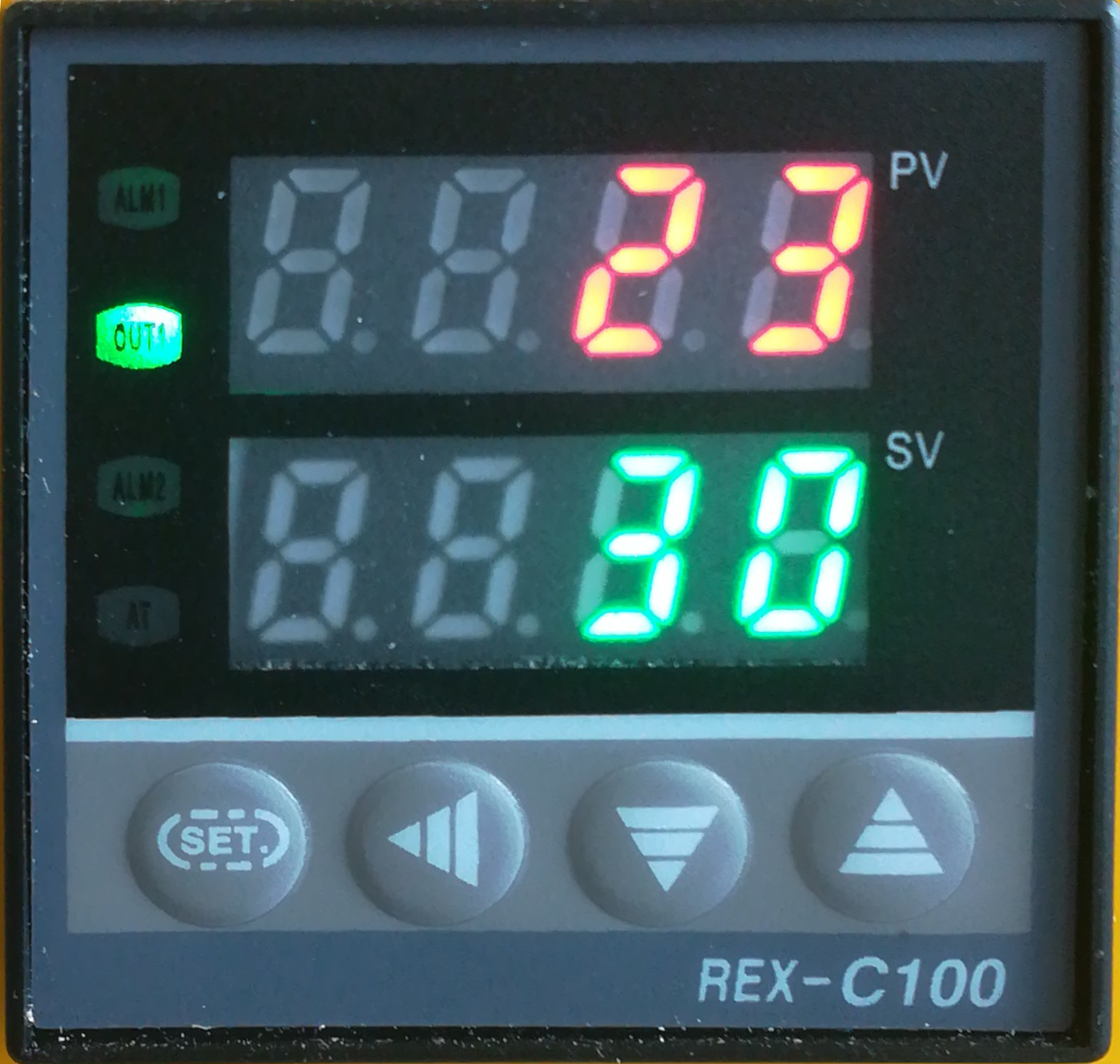
Leds :
- ALM1 :
- OUT : Sortie allumée
- ALM2 : Non utilisé
- AT : Non utilisé
Boutons :
- Set : Définir la valeur
- ◀ : Controle de position
- ▼ : Réduire la valeur
- ▲ : Augmenter la valeur
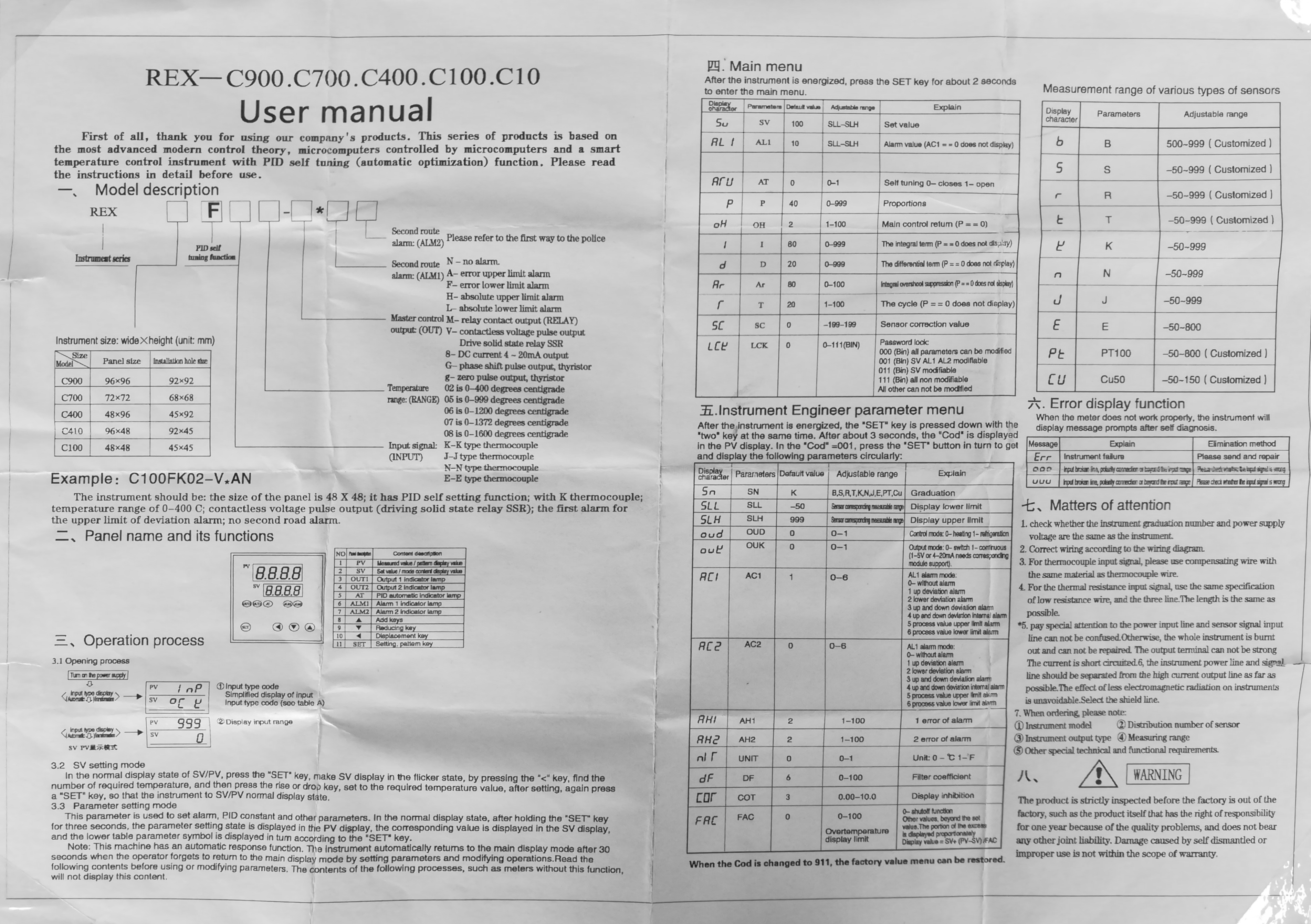
Notice
Déroulé du fonctionnement
Démarrage
1. Allumer la machine et définir la température voulue.
2. S'assurer que le cric est collé à la buse pour eviter que le plastique coule.
3. Attendre au moins 15 minutes.
4. Mettre du plastique dans le fût.
5. Attendre 8 à 10 minutes que le plastique fonde.
6. Descendre le cric
7. Faire couler un peu de plastique pour déboucher la buse
8. Remonter le cric pour éviter que tout le plastique sorte
9. La machine est prête pour la production.
Production
1. La machine est chaude et prête pour l'utilisation des moules.
2. Remplir le fût avec du plastique si ce n'est pas déjà fait.
3. Appuyer le levier dans le fût.
4. Remonter le levier toutes les 5 à 10 minutes et ajouter du plastique.
5. Attendre au moins 10 minutes.
6. Descendre le cric.
7. Placer le moule et remonter le cric rapidement pour que le plastique ne coule pas.
8. Serrer le cric pour que le moule soit bien maintenu.
9. Descendre le levier aussi bas que possible, ne pas hésiter à mettre beaucoup de pression.
10. Remonter un peu le levier.
11. Descendre le cric.
12. Enlever le moule et remonter le cric.
13. Laisser le moule refroidir.
14. Ouvrir le moule une fois refroidit.
Refroidissement
1. Descendre le cric.
2. Vider completement le fût.
3. Faire monter et descendre complètement le levier plusieurs fois pour bien vider le fût.
4. Mettre le levier en position basse.
5. Baisser la température de consigne à 30°C.
6. Laisser la machine refroidir.
7. Éteindre la machine.
Utiliser et Régler la découpeuse laser Perez Camp 130W
Utiliser et Régler la découpeuse laser Perez Camp 130W
Le but de cette page est dans une première partie de pouvoir reprendre en main la découpeuse laser et le logiciel associé (Après avoir suivi le premier temps de formation au sein du FabLab OpenFactory).
Et dans un second temps de recenser les paramètres à régler en fonction du matériel qu'on souhaite graver, marquer ou découper avec cette machine. Au fur et à mesure des expériences cette page sera amenée à s'enrichir.
Un tutoriel spécifique à la découpeuse laser EpilogMini est disponible en suivant le lien.
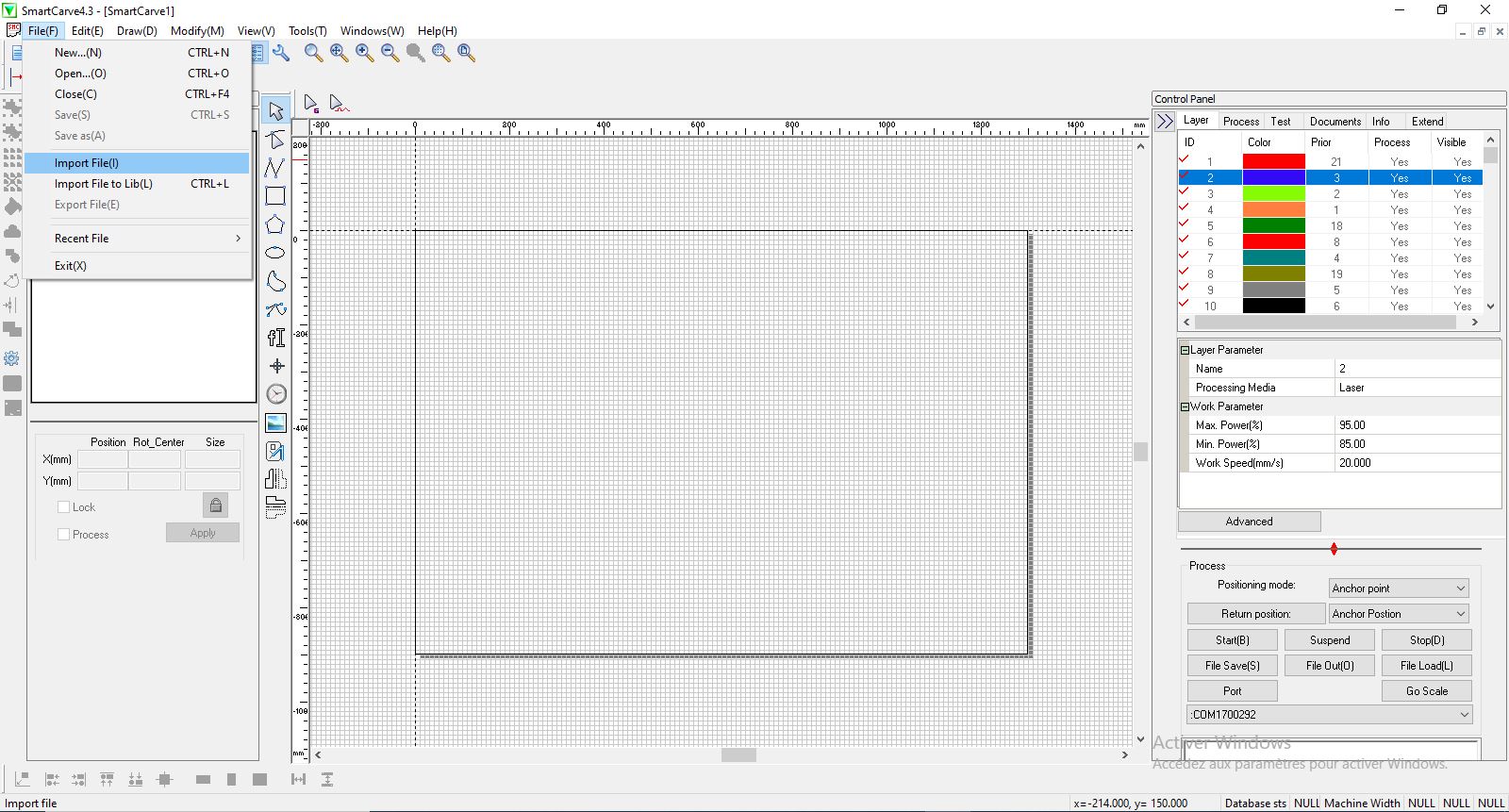
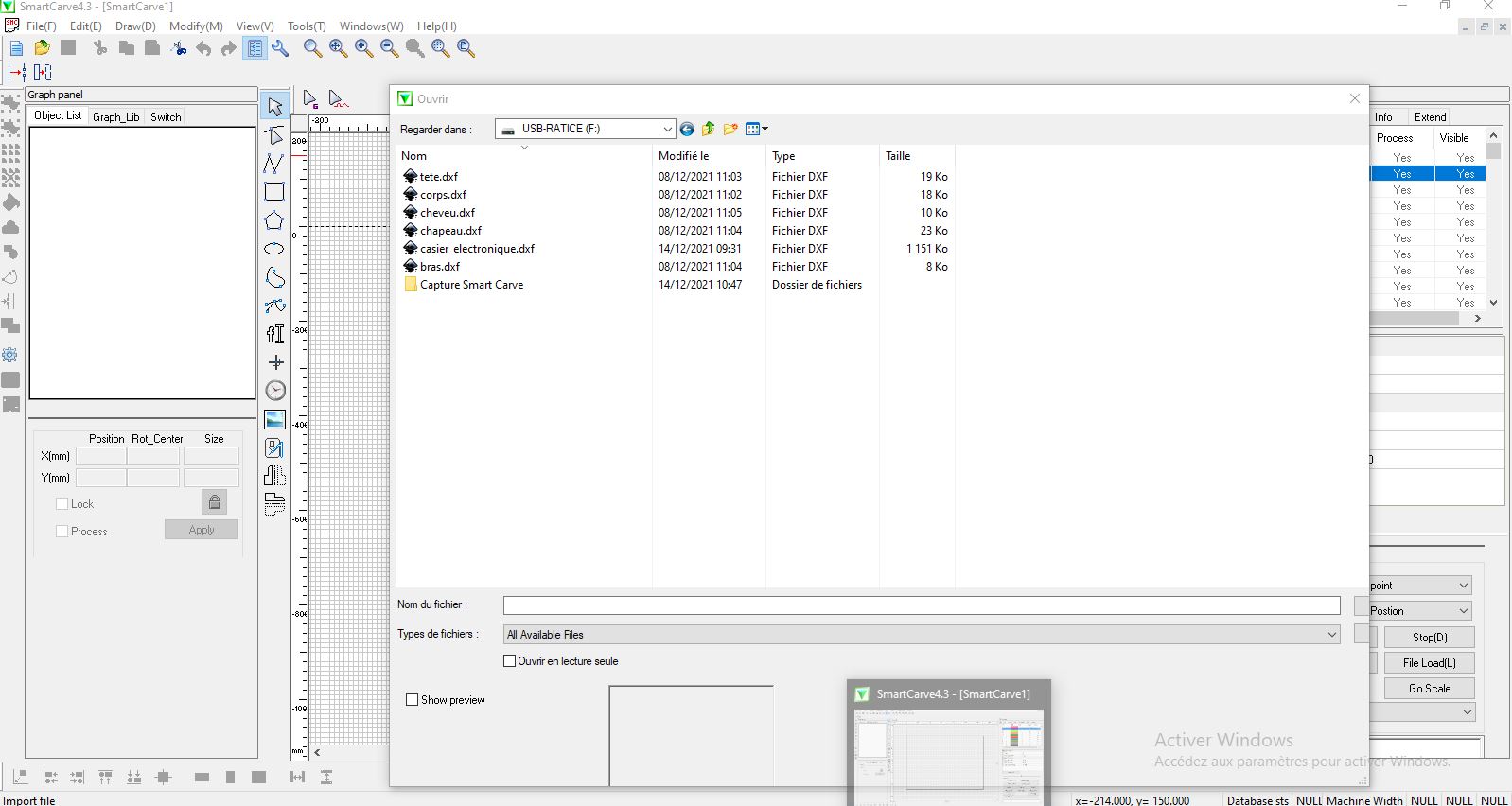
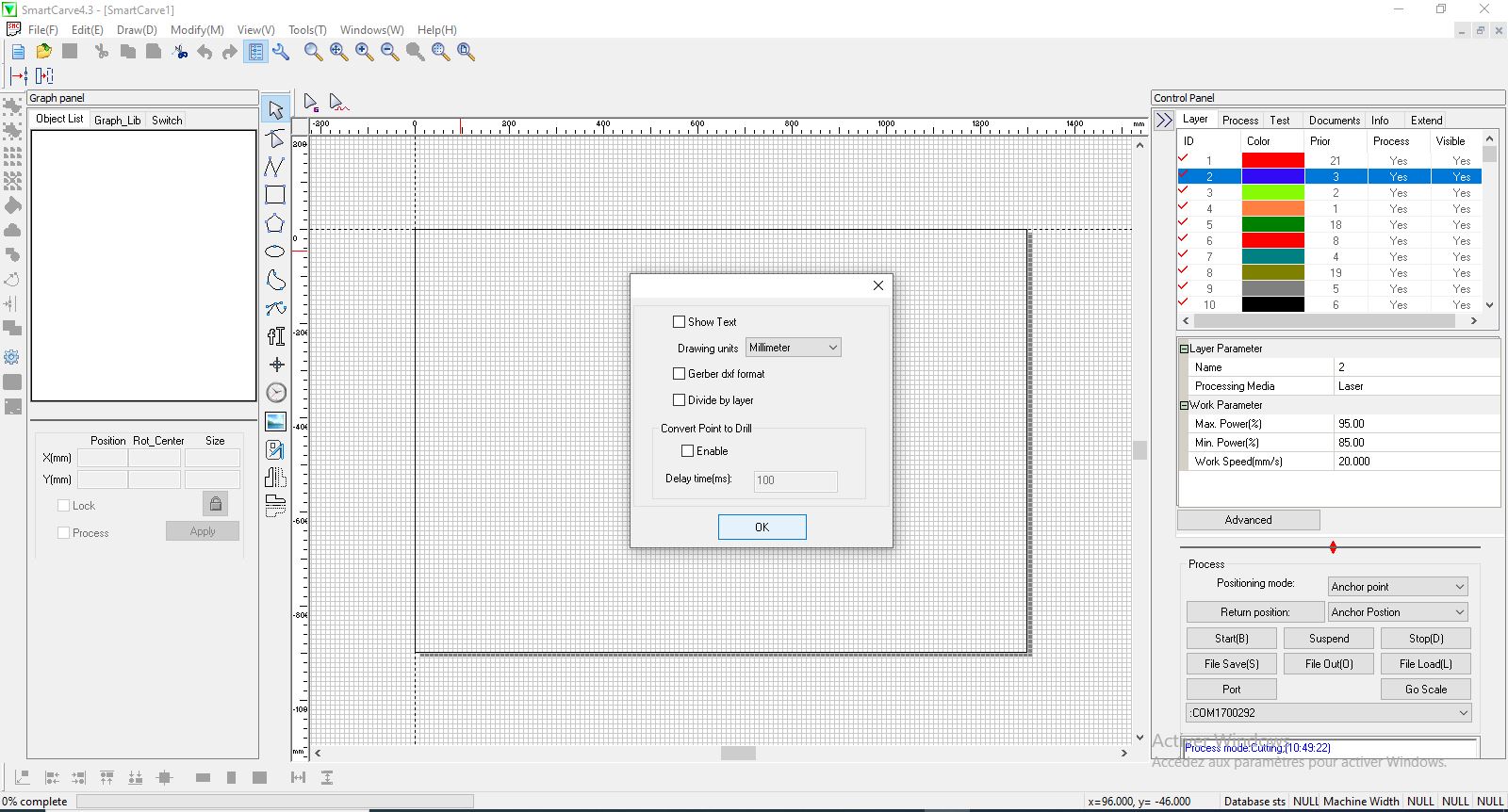
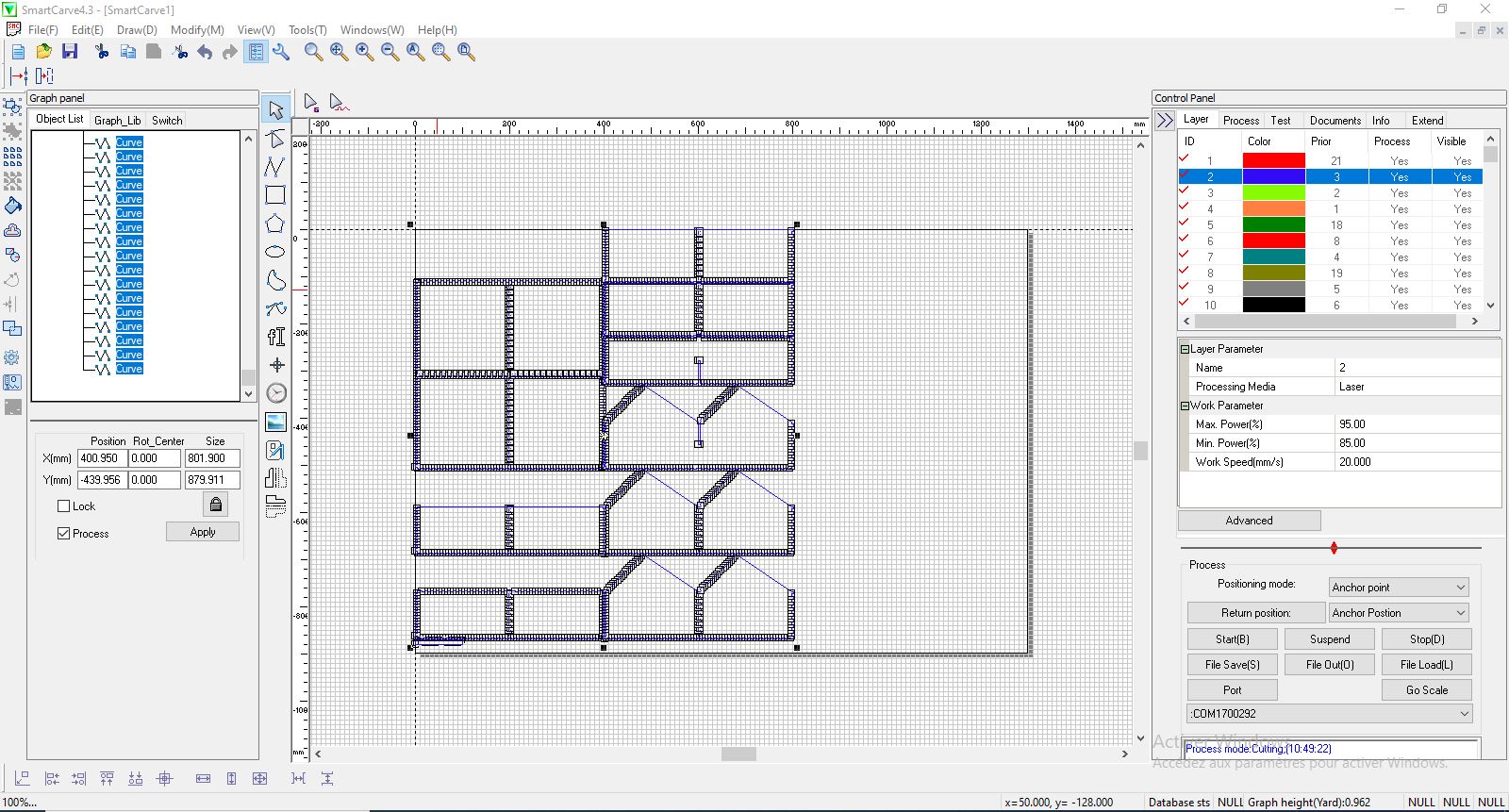
Une fois que cela est fait je dois visualiser mon fichier de travail (il est important de vérifier les dimensions et les formes, en fonction des logiciels utilisés pour créer le dxf on a parfaois rencontré des erreurs)
La découpeuse laser doit effectuer les différents travaux demandés selon un ordre bien précis afin de limiter les problèmes liés à des pièces qui bougent ou qui tombent du plateau. Pour rappel, on effectue les travaux dans cet ordre :
1 : Le marquage
2 : La gravure
3 : Les découpes internes
4 : La découpe externe
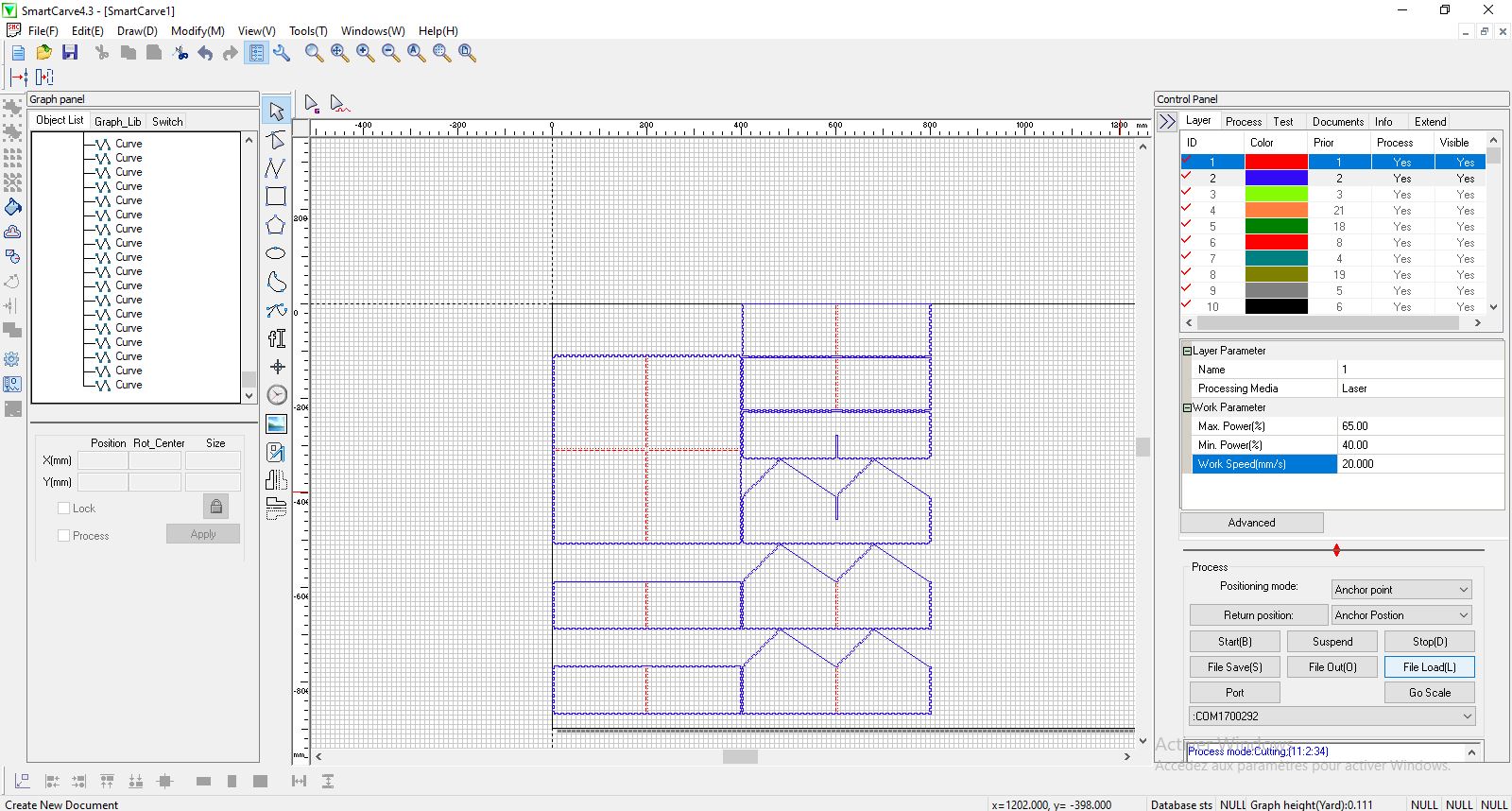
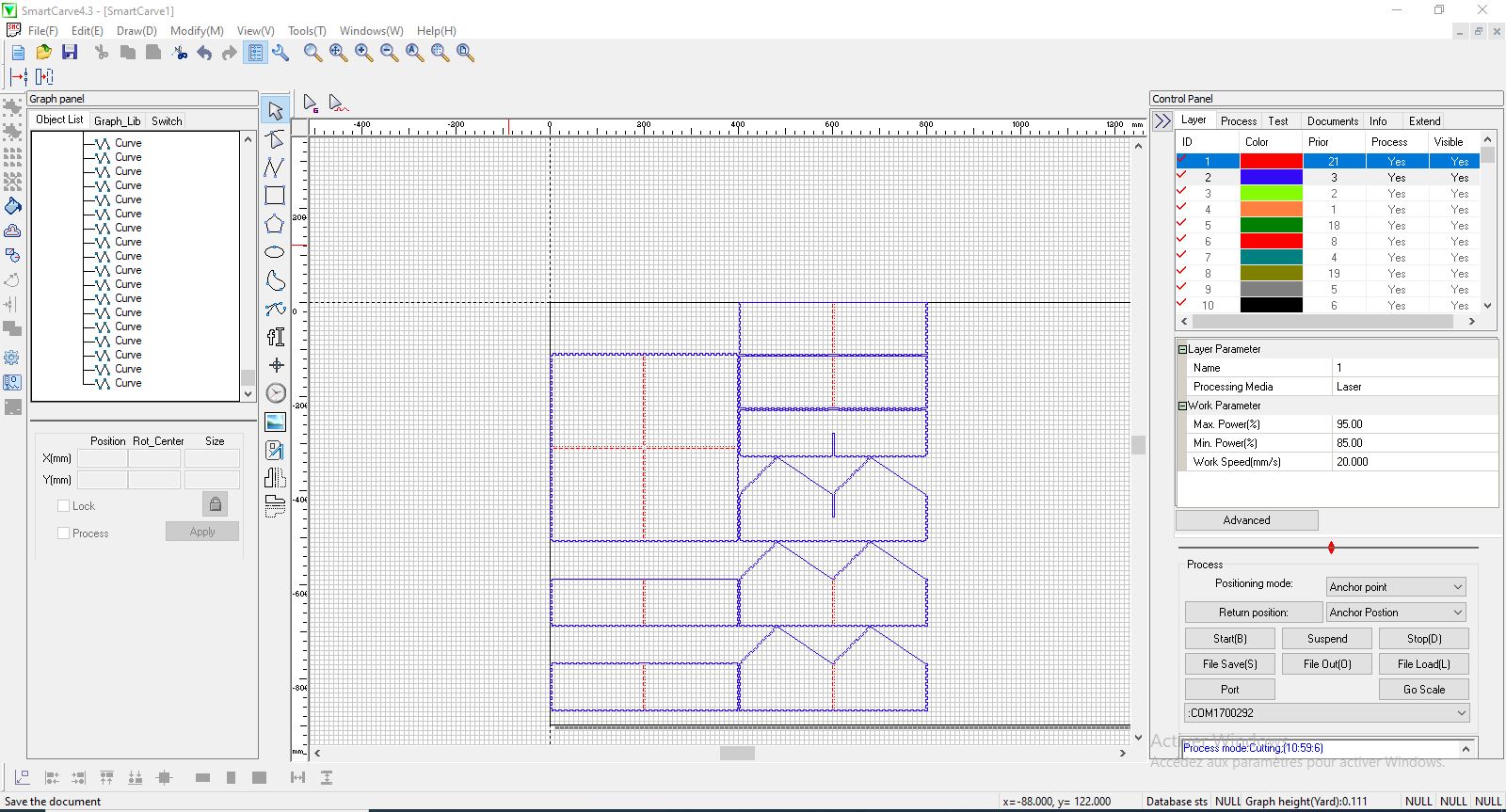
Pour pouvoir effectuer ses travaux dans le bon ordre on va appliquer une couleur pour chacun des travaux ci-dessus (parfois plusieurs couleurs si on veut ordonner les travaux de découpe interne par exemple)
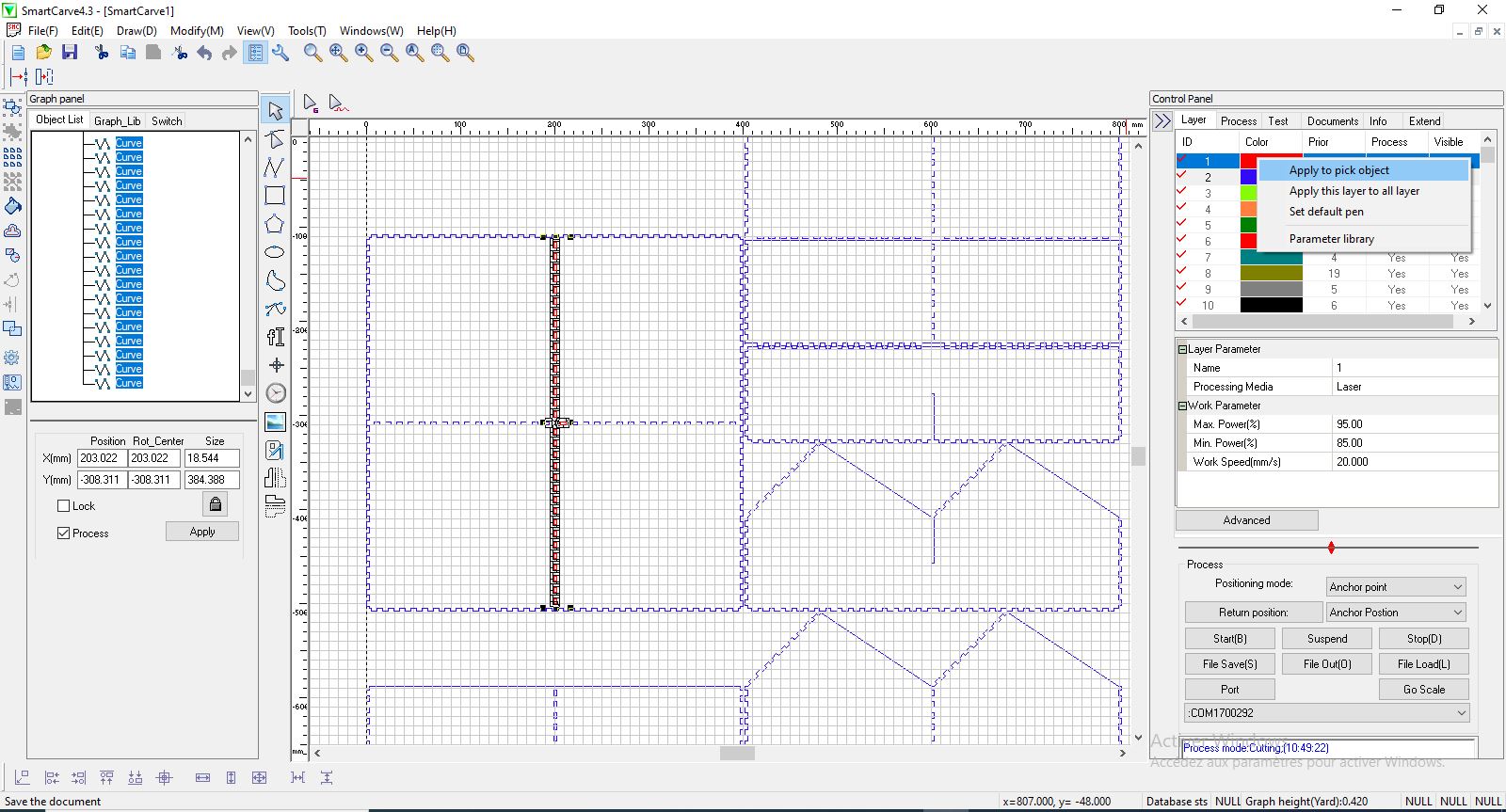
Pour appliquer une couleur on va sélectionner les éléments désirés, on va faire un clic droit avec la souris sur la couleur souhaitée et on sélectionne "Apply to pick object"
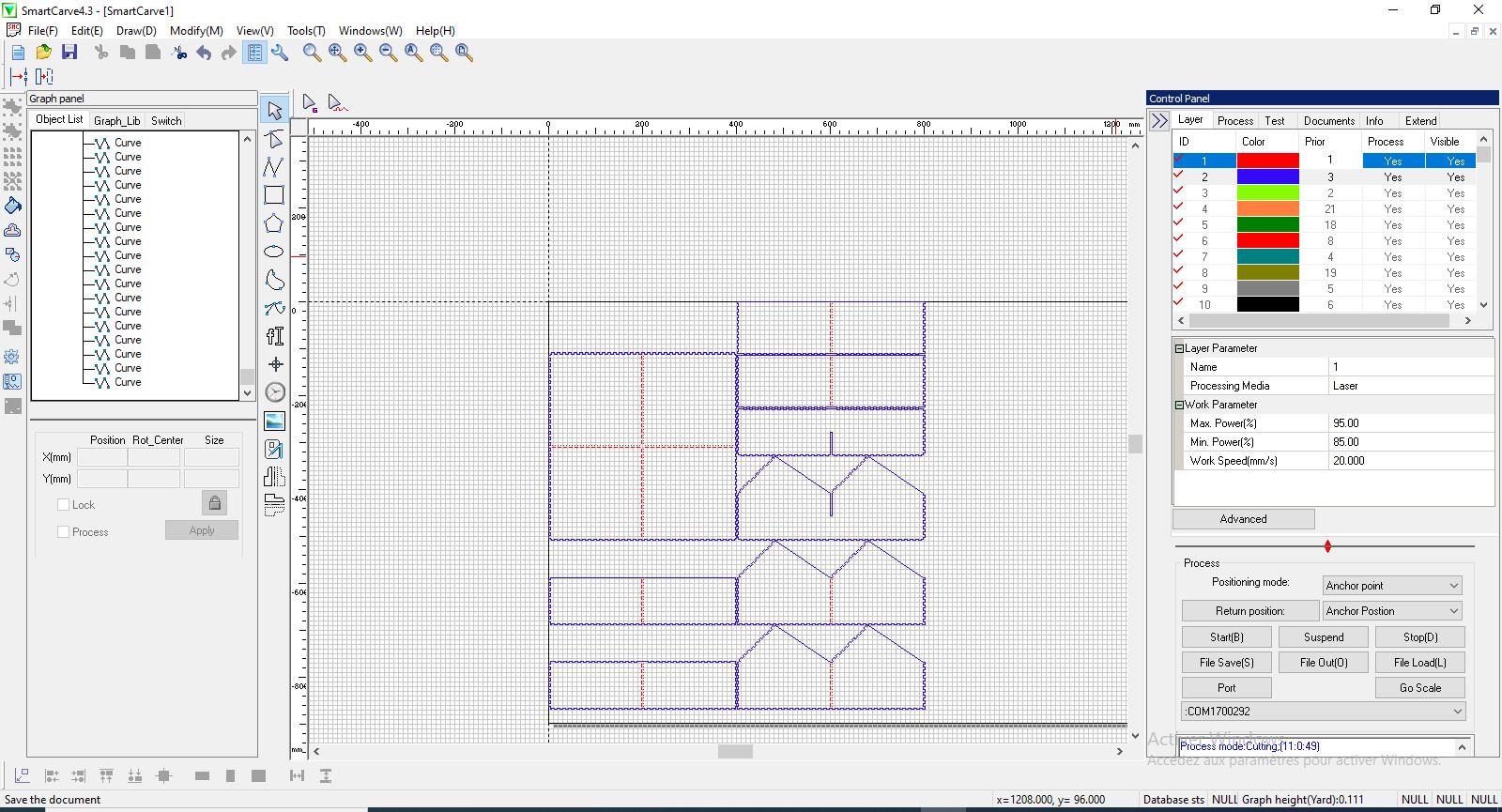
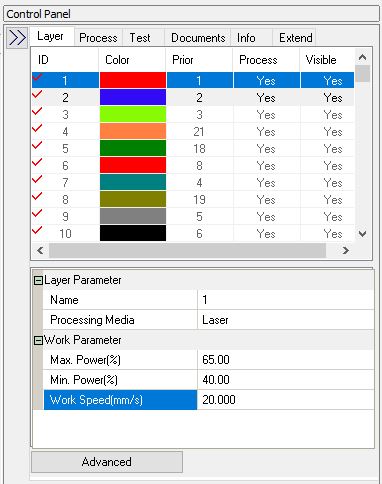
Pour pouvoir indiquer l'ordre de travail, je vais régler le chiffre qui est dans la colone prior de ma couleur. La valeur 1 indique que c'est le premier travail que la découpeuse laser effectue. Pour régler cette valeur, je fais un double clic gauche sur le chiffre (le 21 sur la photo précédente) et je tape le chiffre souhaité (dans mon cas le 1)
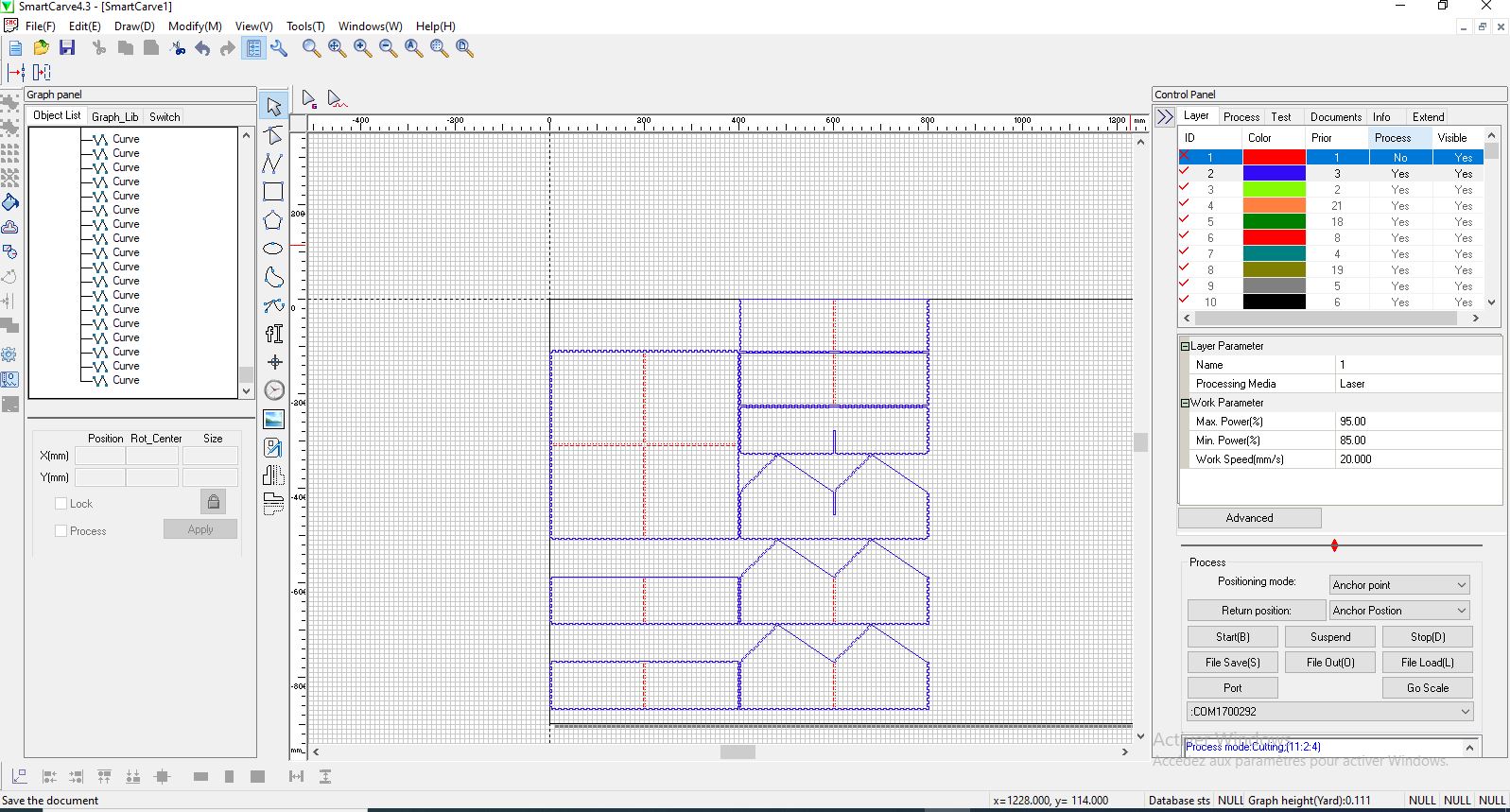
Je dois également vérifier que ma couleur soit bien activée. Si la valeur No est indiqué dans la colonne Process aucune découpe en rouge ne sera effectuée (une autre façon de vérifier, la couleur rouge ne sera pas visible sur l'écran de la machine lorsque vous aurez chargé votre travail)
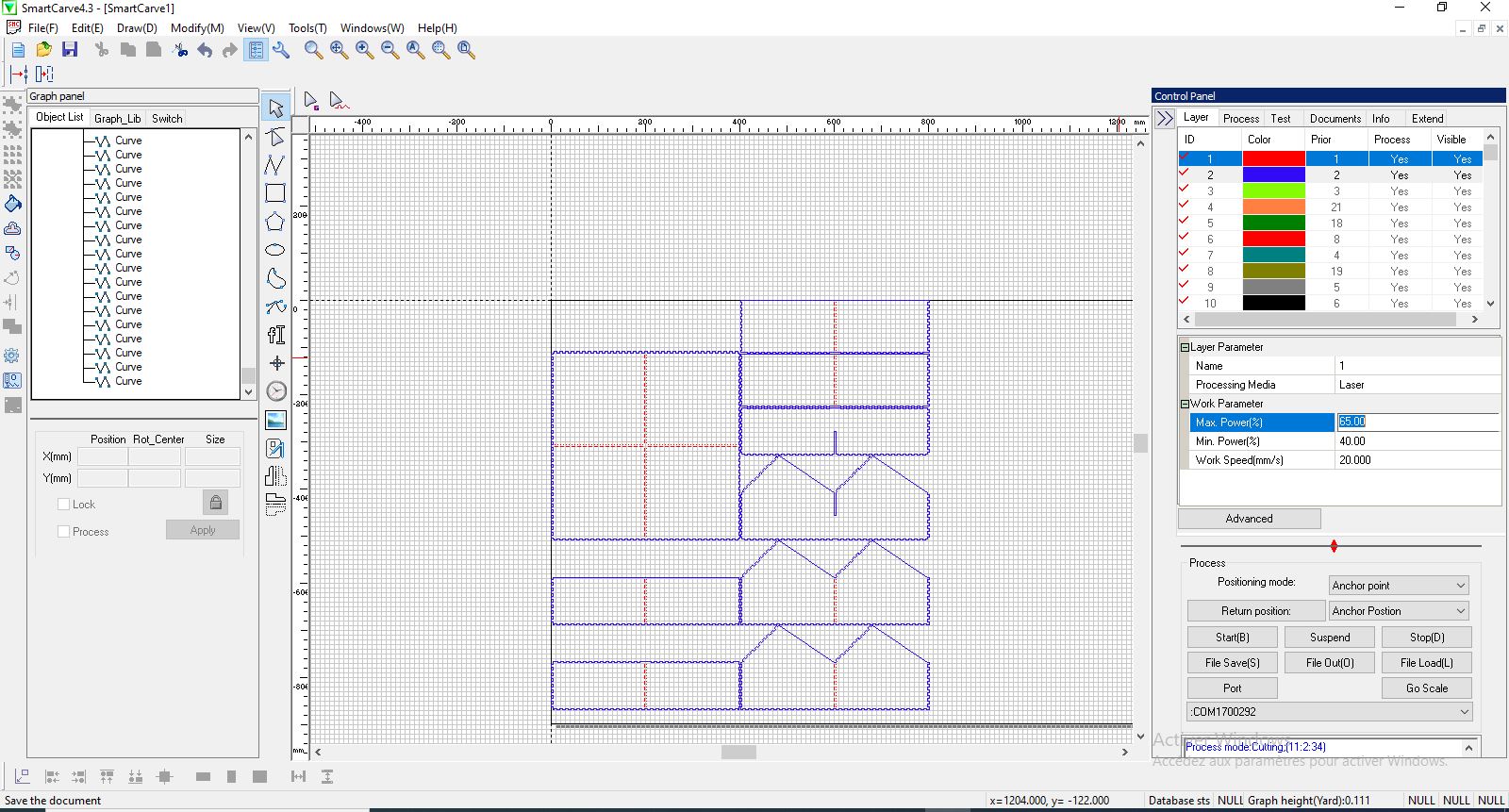
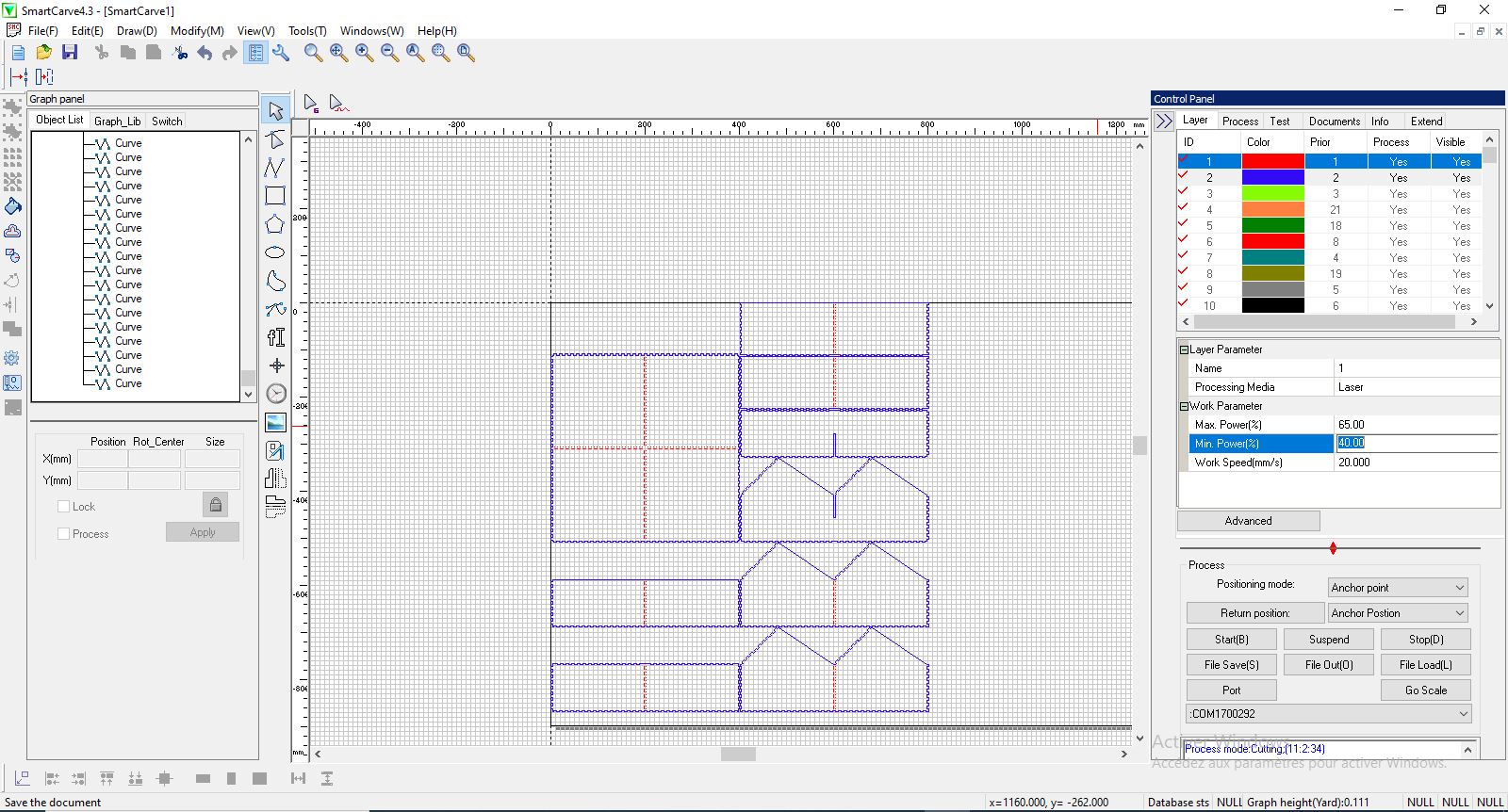
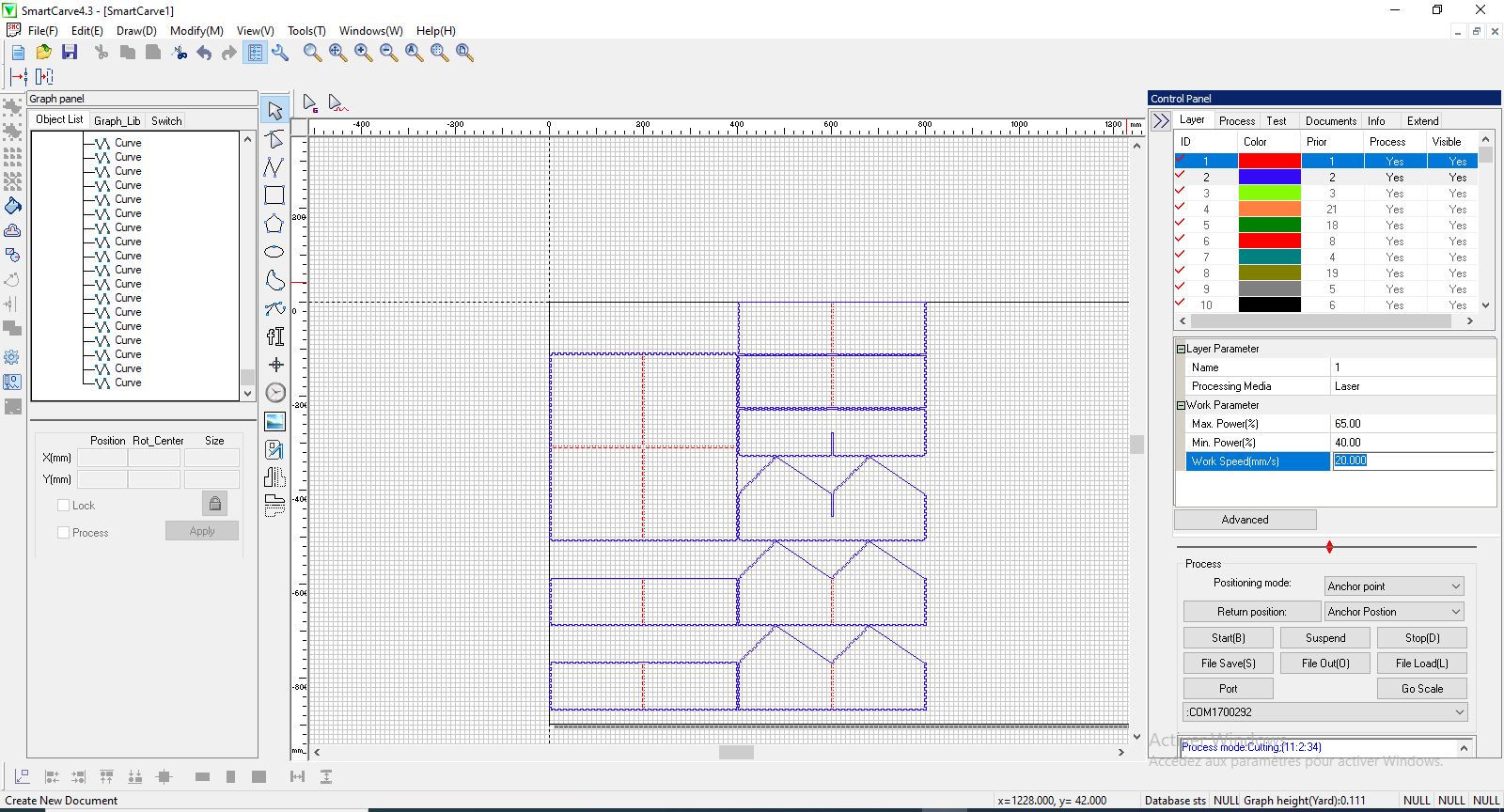
Pour chacune des couleurs dont on a besoin pour effectuer notre travail On va régler les éléments suivants :
Puissance Max
Puissance Min
Vitesse de déplacement
On va jouer sur le réglage de ces paramètres en fonction du matériau choisi et de son épaisseur :
Plus j'augmente la puissance plus je peux découper un matériau épais
Plus je vais lentement plus je pourrais découper plus profondément (cela est vrai jusqu'à une certaine limite)
On évitera également d'utiliser une puissance max supérieur à 70%, car au dela de cette valeur on diminue grandement la durée de vie du laser.
On va régler ces valeurs en fonction de la matière et du travail à effectuer (marquage-gravure-découpe). Vous trouverez des valeurs de référence par matériau un peu plus bas dans la page.
Il faut faire ses réglages pour toutes les couleurs dont vous avez besoin !
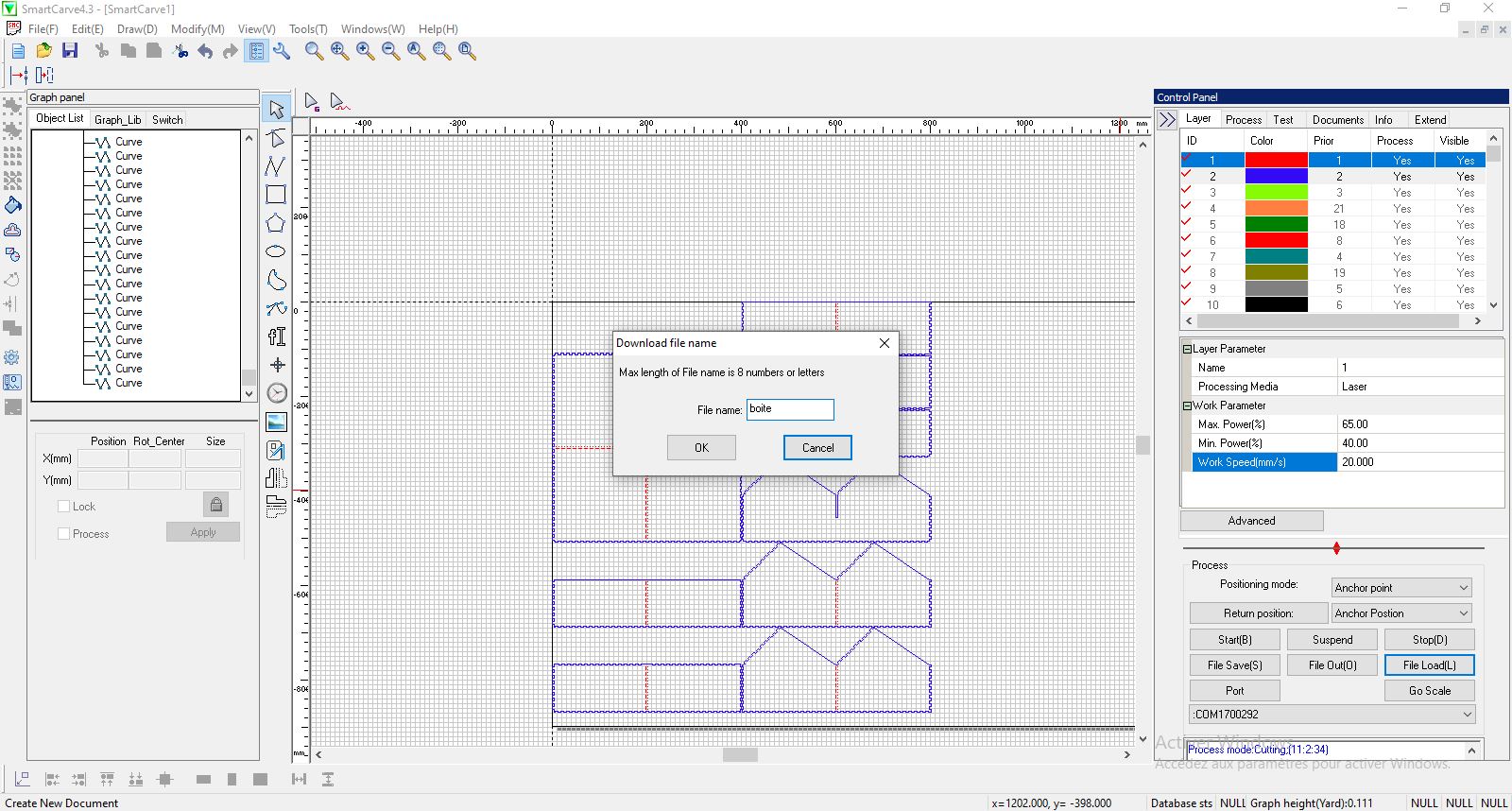
Etape 4 : Le chargement du fichier préparé à la découpeuse laser
Vous avez fini de préparé les réglages de vos travaux. N'hésitez pas à vérifier que toutes les données sont bonnes (couleurs actives, ordre de priorité, reglage de puissance et de vitesse...)
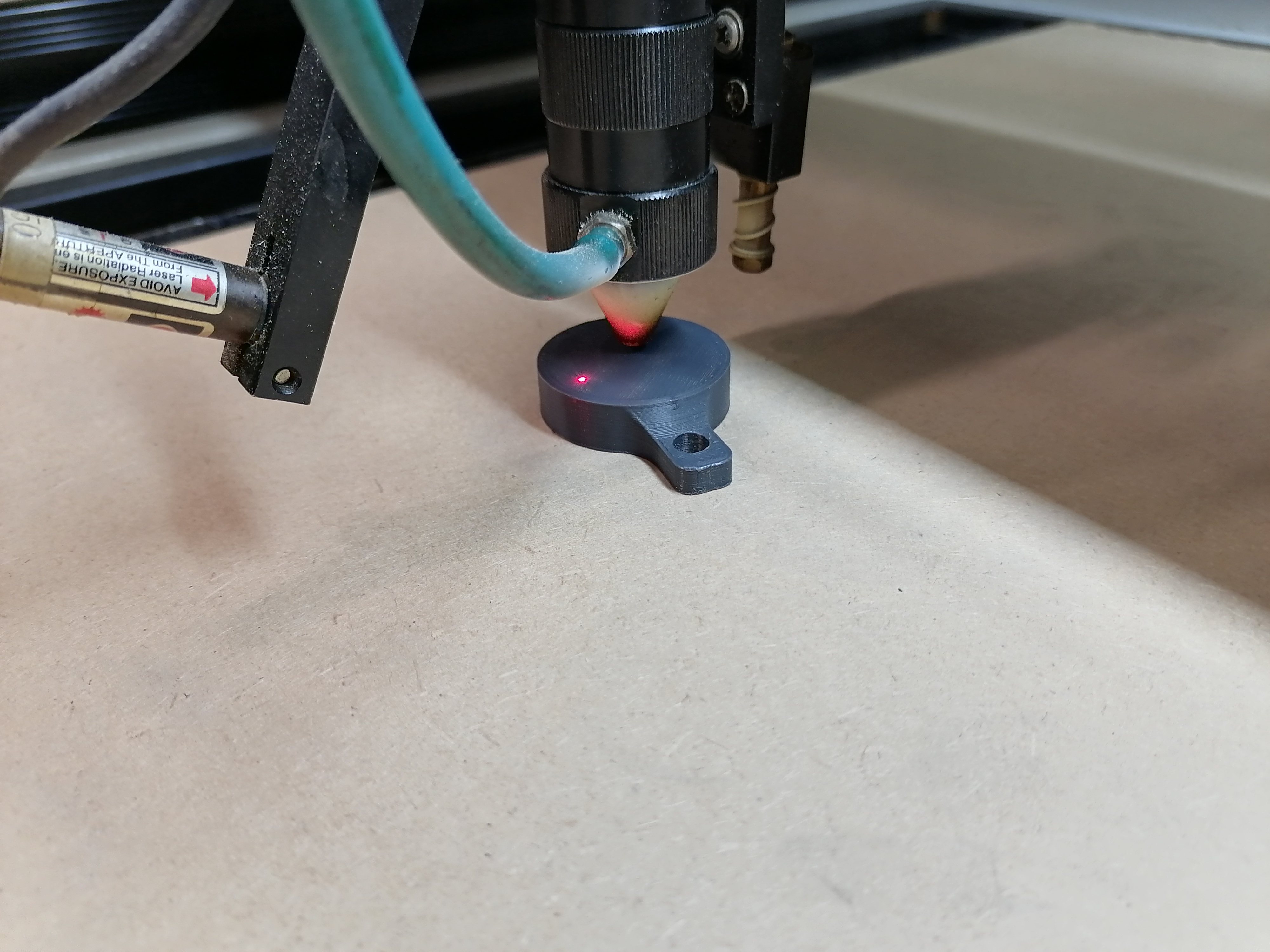
Avant de commencer la découpe de votre matériel, il est important de commencer par régler la hauteur de votre axe en Z pour que la focal du laser soit optimale. Pour ce faire, placer le gabarit.
ATTENTION si la hauteur du laser est trop basse par rapport au matériau que vous voulez découper, commencer par relever le laser
Et enfin régler la hauteur Z en remontant le laser (en appuyant sur la flèche de droite) ou en le descendant (en appuyant sur la fleche de gauche) jusqu'à ce que la pointe du laser soit à la hauteur du gabarit
Etape 2 : Régler l'origine de son travail
Pour régler une nouvelle origine, il faut tout d'abord appuyer sur le bouton ESC
Bouton ESC
Une fois que vous avez fait cette étape, déplacer votre laser avec les fleches gauche et droite pour le déplacer en X (a gauche et a droite de la zone de travail) et avec haut et bas pour le déplacer en Y (le devant et le fond de la zone de travail)
Fleche pour deplacer en X et Y
Enfin, une fois que votre laser est bien placé, il faut valider cette position en appuyant sur le bouton noir ORIGIN. Attention si vous vous déplacer dans le menu de la machine, la machine commencera son travail sur la dernière origine sauvegardée
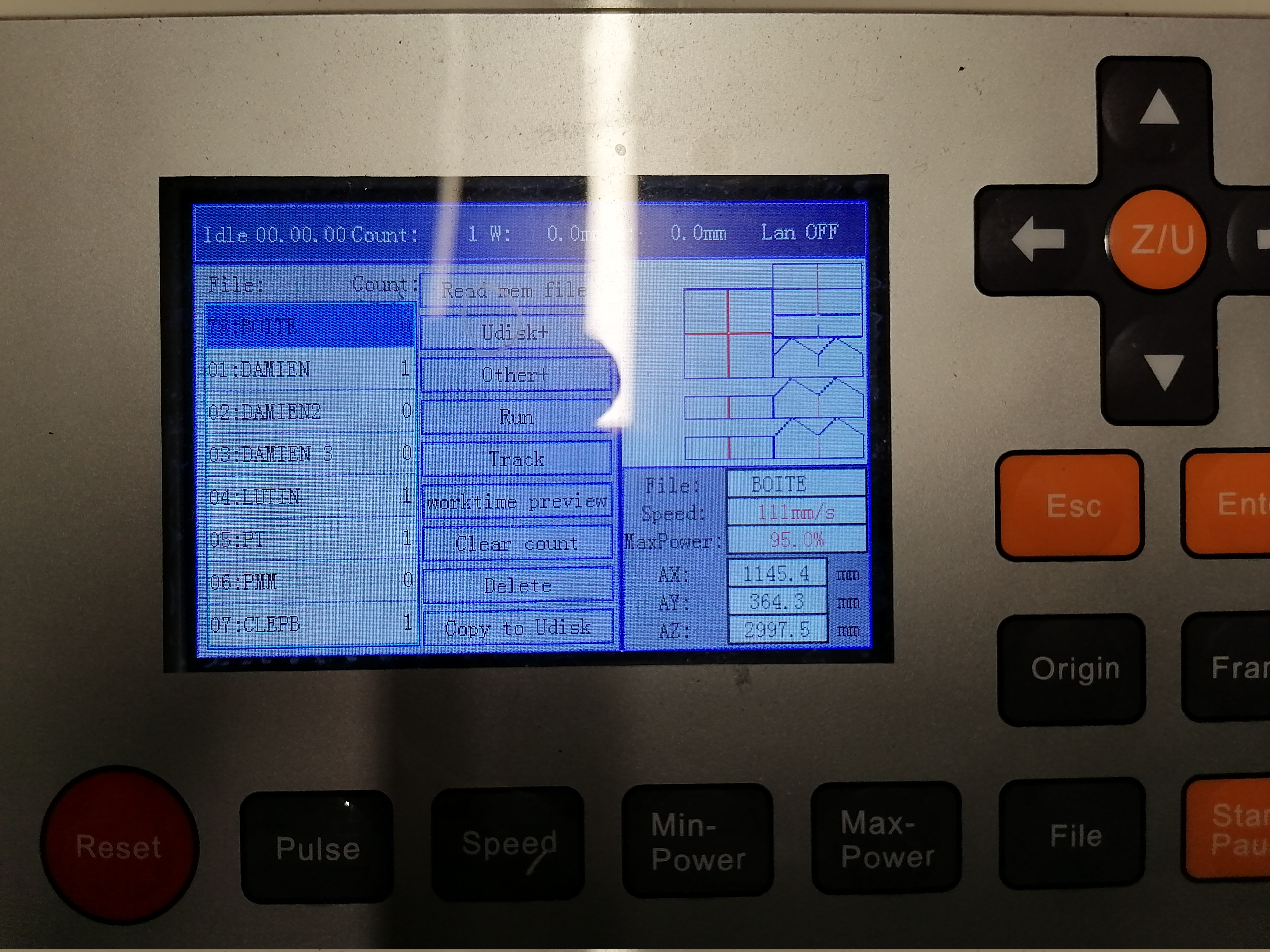
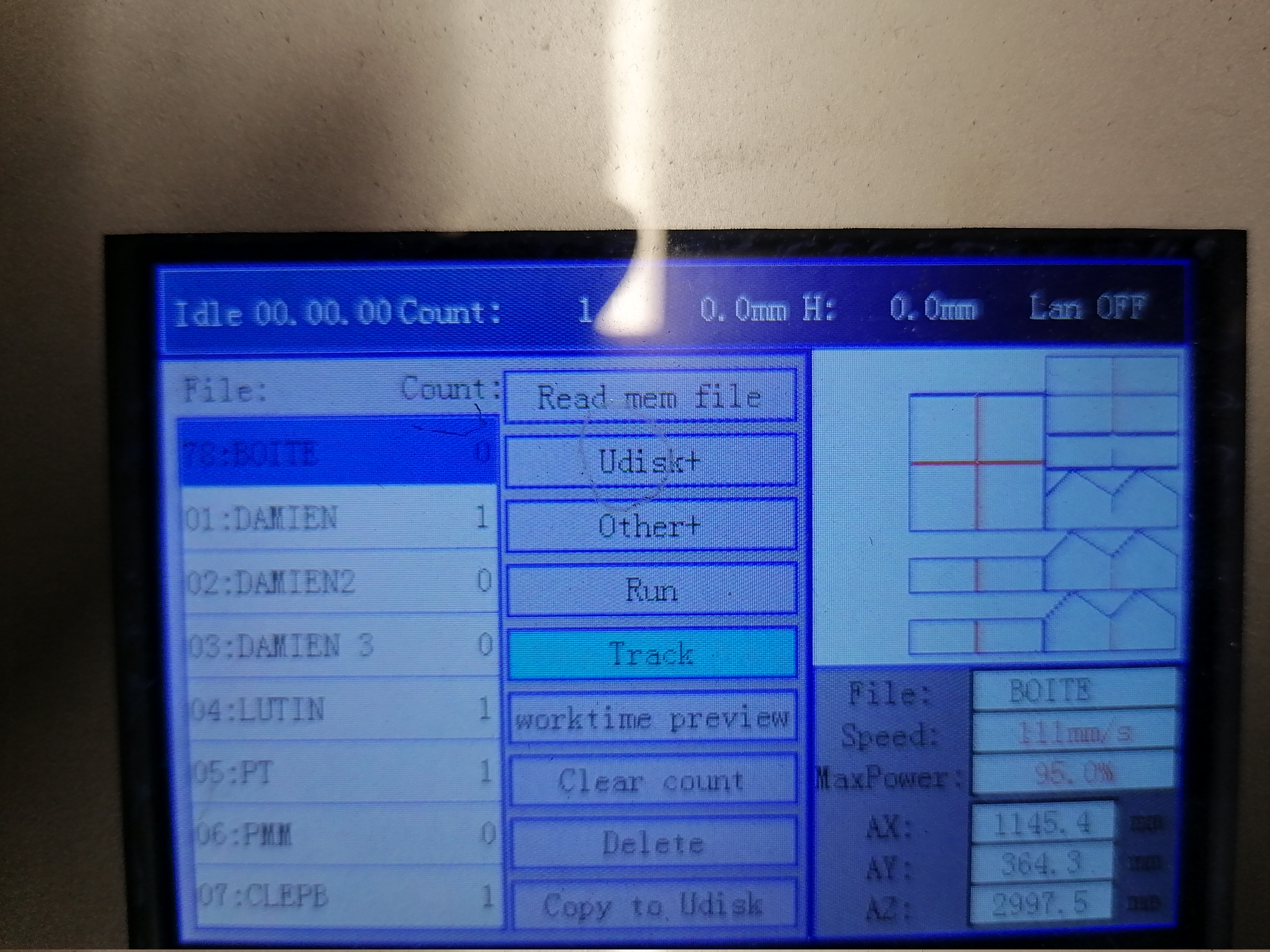
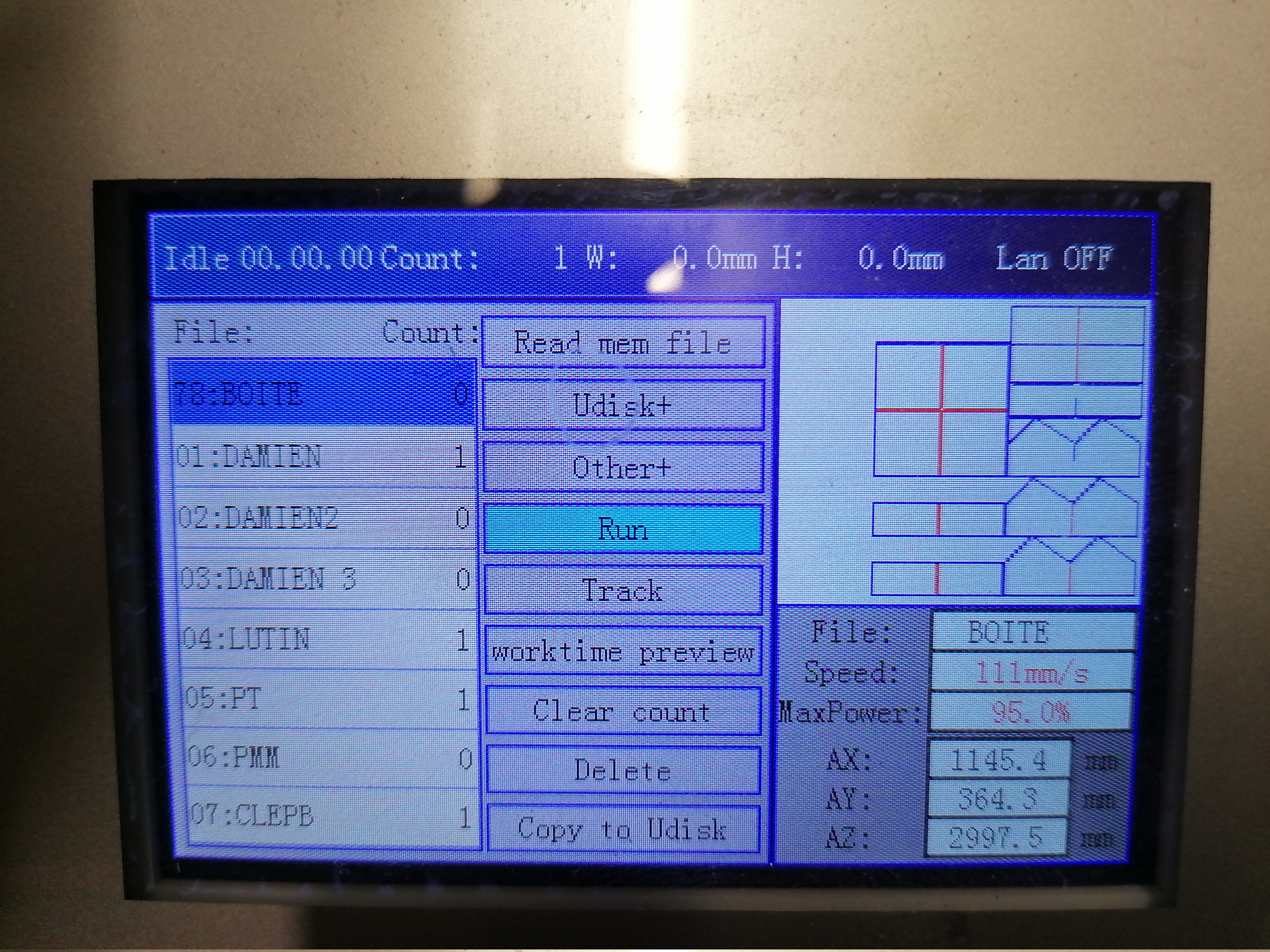
Une fois sur votre fichier (dans l'exemple le n°78 boitier) il apparait en bleu, vous devez ensuite appuyer sur la fleche de droite pour vous déplacer dans le menu permettant de gerer ce fichier (dans l'exemple sur la fonction Track).
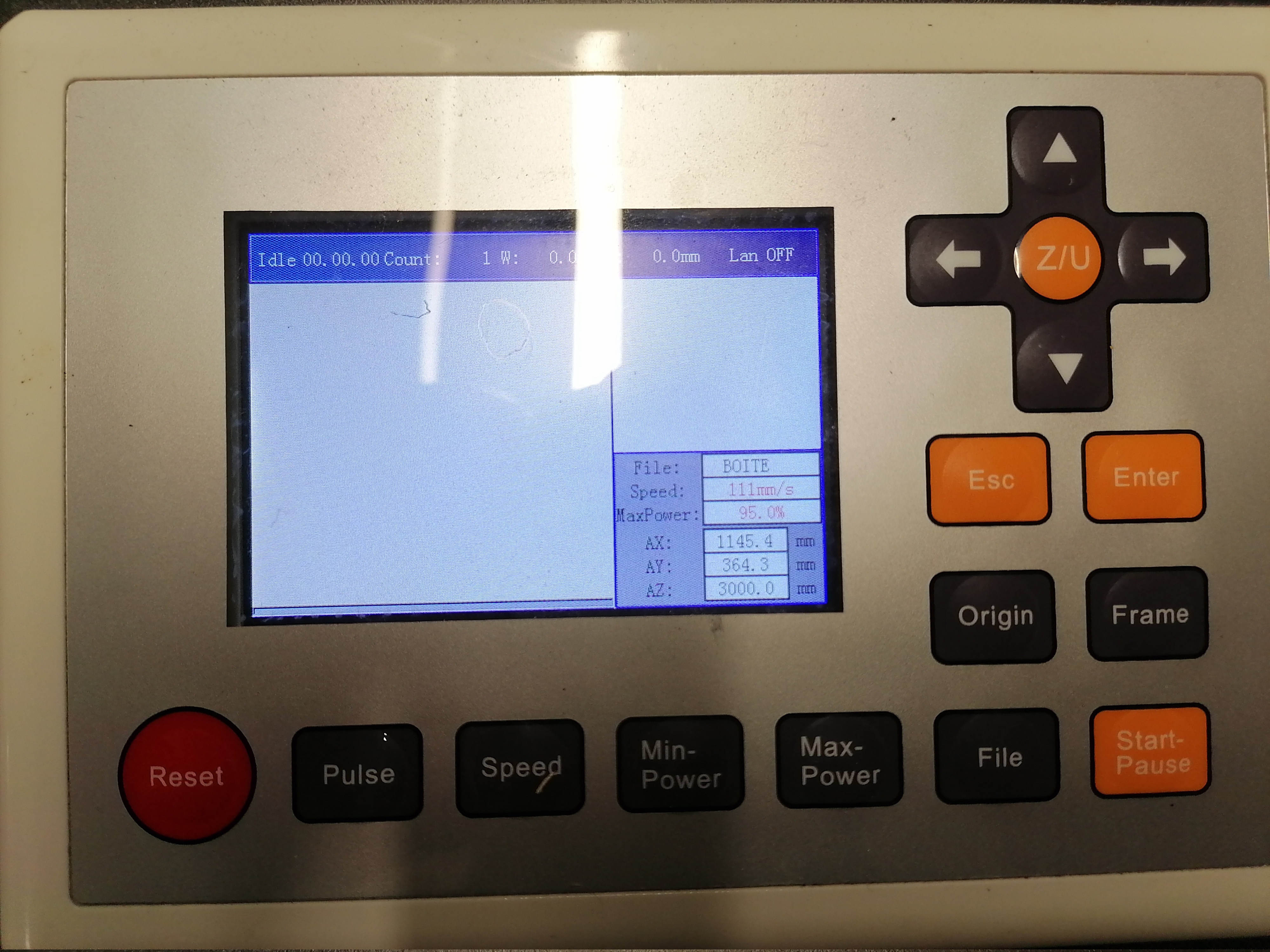
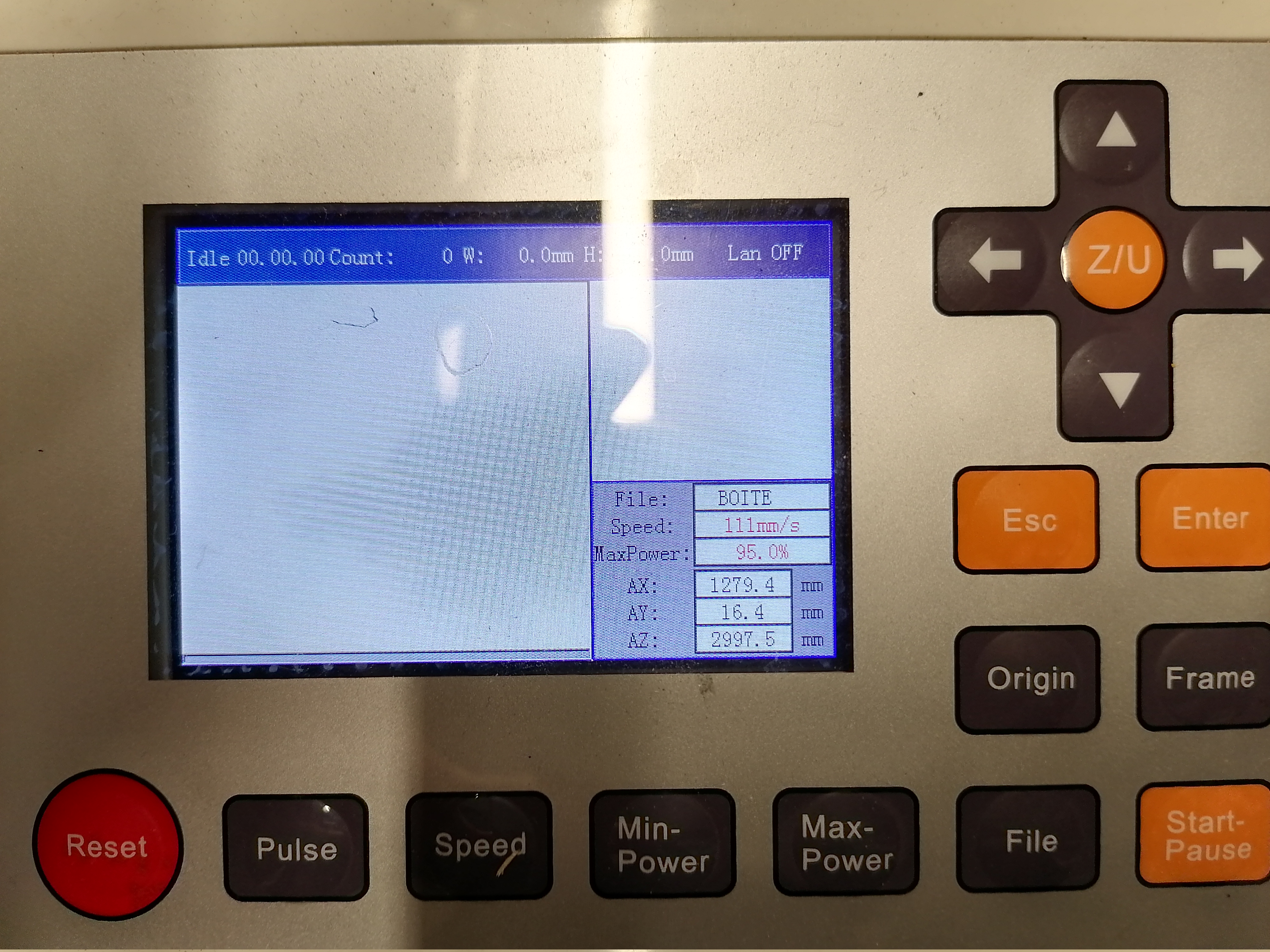
Penser à laisser le temps a votre fichier de se charger completement sur l'écran de la machine afin de verifier qu'il y ait bien tous les traits de grvaure, marquage et de découpe ... c'est un autre moyen de verifier qu'on n'a pas oublier d'activer une couleur !
Entrer dans le menu du fichier sélectionné
Avant de lancer son travail il est intéressant d'utiliser la fonction Track. Cette fonction permet de visualiser le contour maximum de la zone de travail du laser. Cela permet de verifier qu'on a un materiau suffisament grand, que notre travail ne sort pas du cadre de la machine... Pour cela il suffit de se deplacer avec les fleches haut et bas jusqu'a TRACK et de valider en appuyant sur Entrée. (même photo qu'au-dessus)
Si un message apparait c'est qu'il y a un problème (le laser sort de la zone de travail...)
Sinon le la laser effectuera un tracé rectangulaire avec les valeurs max en X et en Y de votre travail
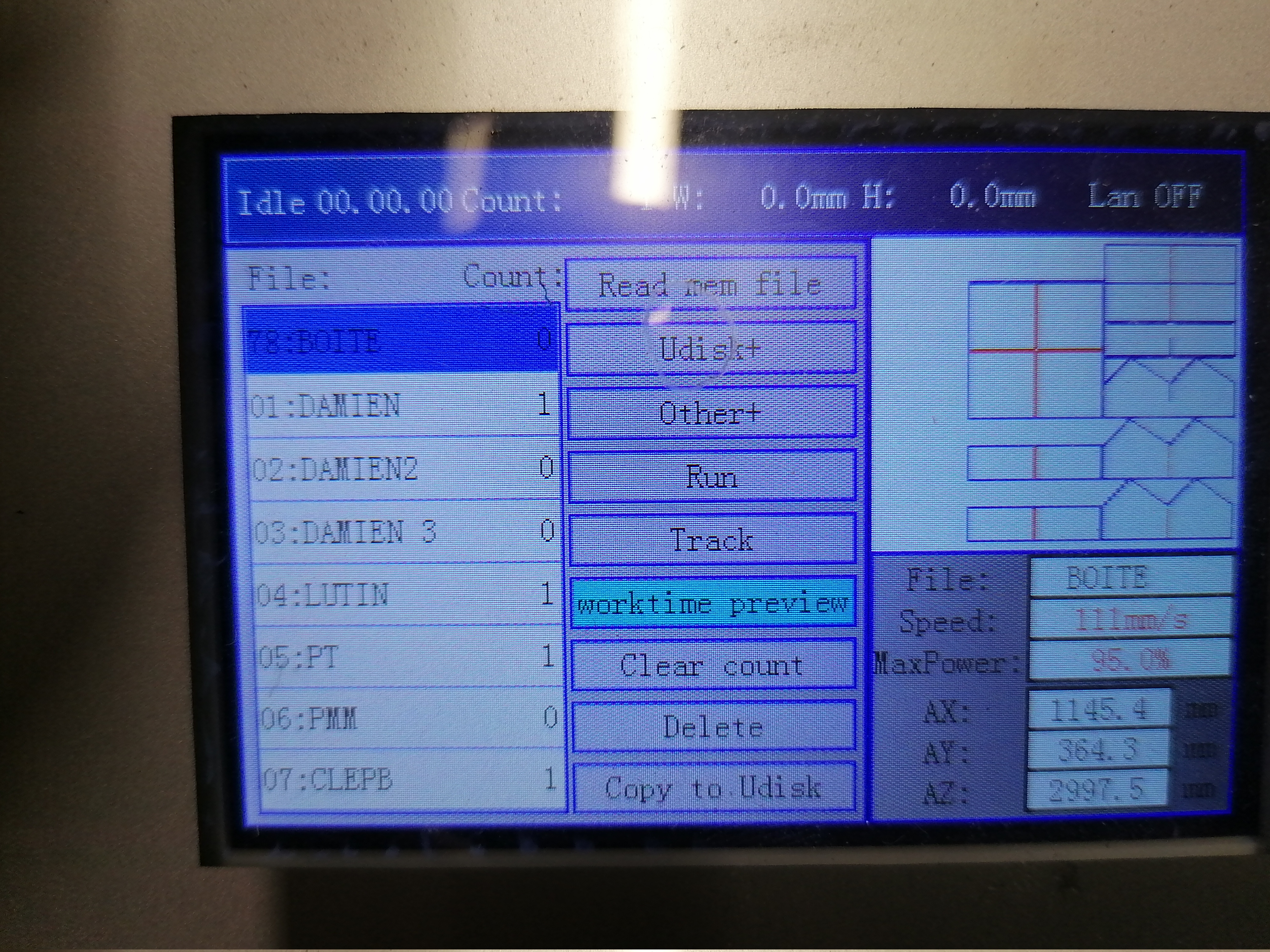
Etape 5 : Estimer le temps de travail
Si vous souhaitez estimer votre temps de travail, il faut vous rendre sur Worktime Preview dans le menu et appuyer sur Entrée
Réglages du logiciel Smart Carve en fonction du matériel utilisé (à compléter!)
Ce tableau sera construit et enrichi une fois que le nouveau laser sera disponible car cela va faire varier les réglages qu'on utilisait auparavant (chaque laser est différent, il est vendu avec une plage de puissance garanti a 130 Watt et comprise entre 130 et 150 Watt)
Il est recommandé de trouver un réglage utilisant une puissance max ne dépassant pas les 65%. En effet cela permet d'augmenter la durée de vie du laser pour une efficacité très relative au dela de cette puissance... Bien entendu il y a certaines épaisseurs qui ne le permettront pas (au dela de 1cm d'epaisseur en fonction de la dureté du matériel utilisé)
Réglage des paramètres de découpe laser (puissances et vitesse)
Contrôler la fraiseuse X-Carve avec Ultimate Gcode Sender et FreeCAD
Contrôler la fraiseuse X-Carve avec Ultimate Gcode Sender et FreeCAD
Pour pouvoir utiliser la fraiseuse avec plus de souplesse que celle permise par le logiciel Easel dans sa version freemium. On a décidé de trouver une alternative libre et open source pour pouvoir apprendre à réaliser les plans d'une pièce sous FreeCAD et d'envoyer le Gcode à la machine via Ultimate GCode Sender. Cette page doit permettre de pouvoir prendre en main l'usage de ses outils à travers un cas concret. Vous y retrouver les différentes étapes du processus:
1 => Convertir le fichier SVG que je souhaite usiné en Gcode avec FreeCAD
2 => Importer le Gcode dans UGS pour usiner la pièce sur la fraiseuse
Préparer son fichier SVG dans FreeCAD pour usiner une pièce sur la fraiseuse XCarve
Le fichier SVG ne permet pas d'etre manipulé tel quel dans FreeCAD, pour remédier à cela on va devoir créer le sketch (= une esquisse).
Dans FreeCAD, l'esquisse est un schéma qui décrit une forme à appliquer à une fonction afin de produire une forme. Soit une forme "positive" ou "additive": un bossage (pad) par exemple, ou une forme "négative" ou "soustractive": un creux (ou poche - pocket) par exemple.
Convertir le fichier SVG en sketch FreeCAD
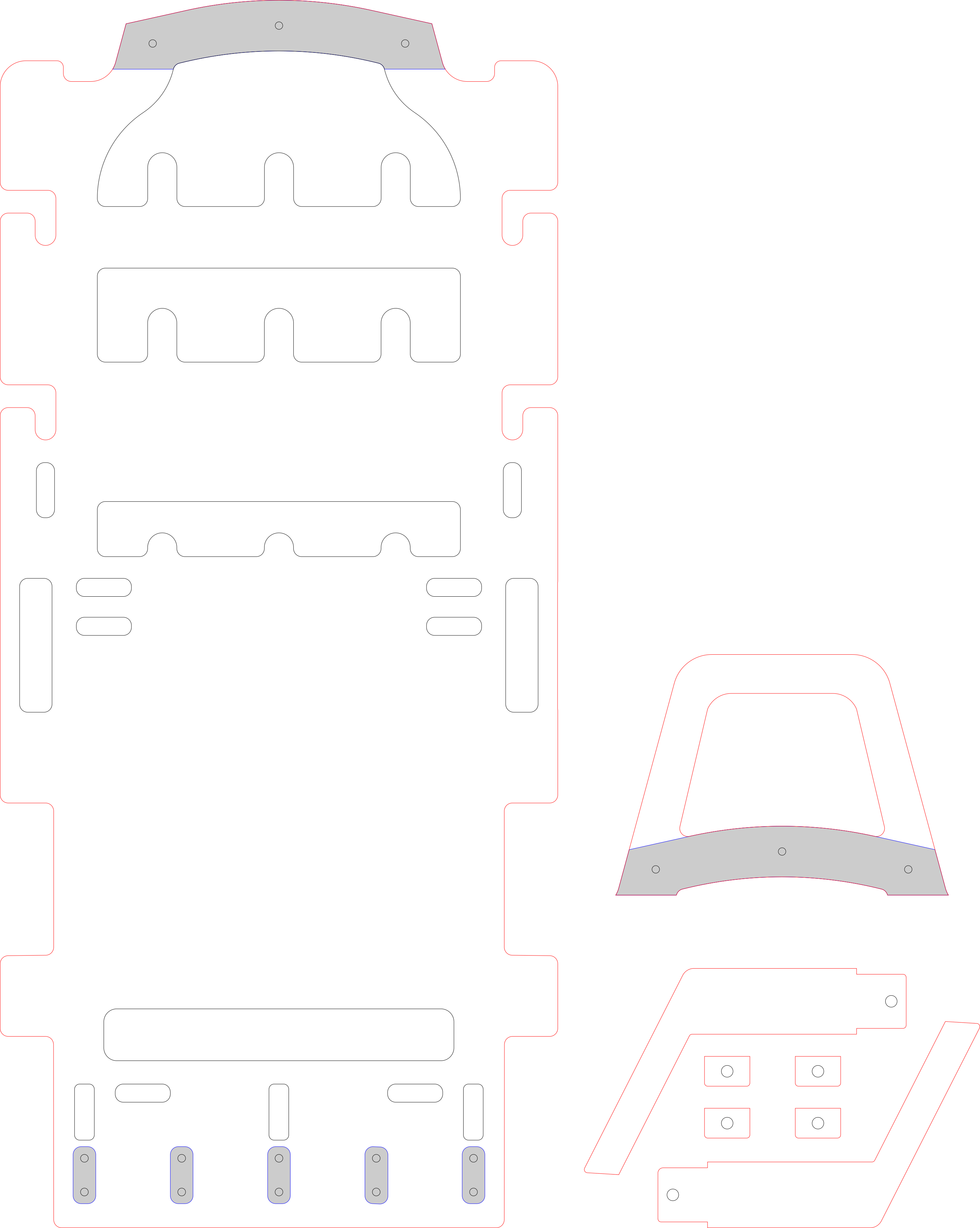
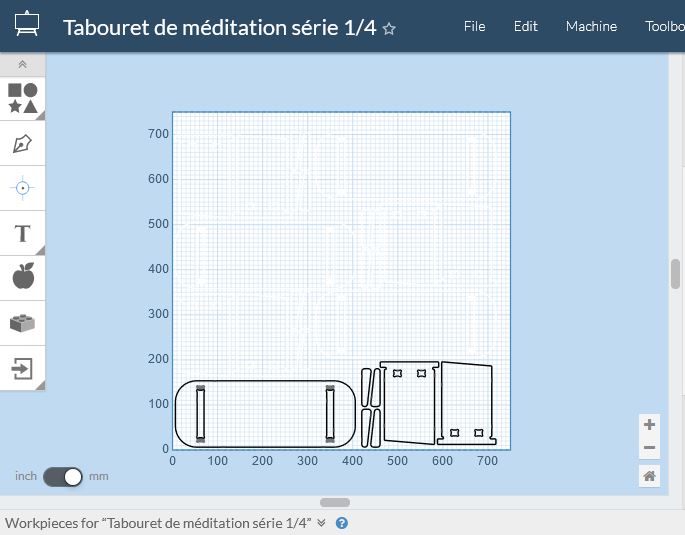
Je commence mon projet avec le fichier SVG ci-dessous qui comprend des zones à découper et d'autres zones à usiner partiellement en profondeur
Dans les étapes ci-dessous on va voir les différentes étapes à réaliser pour convertir notre fichier SVG en esquisse :
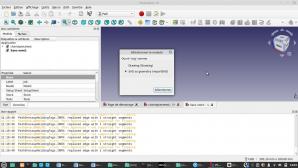
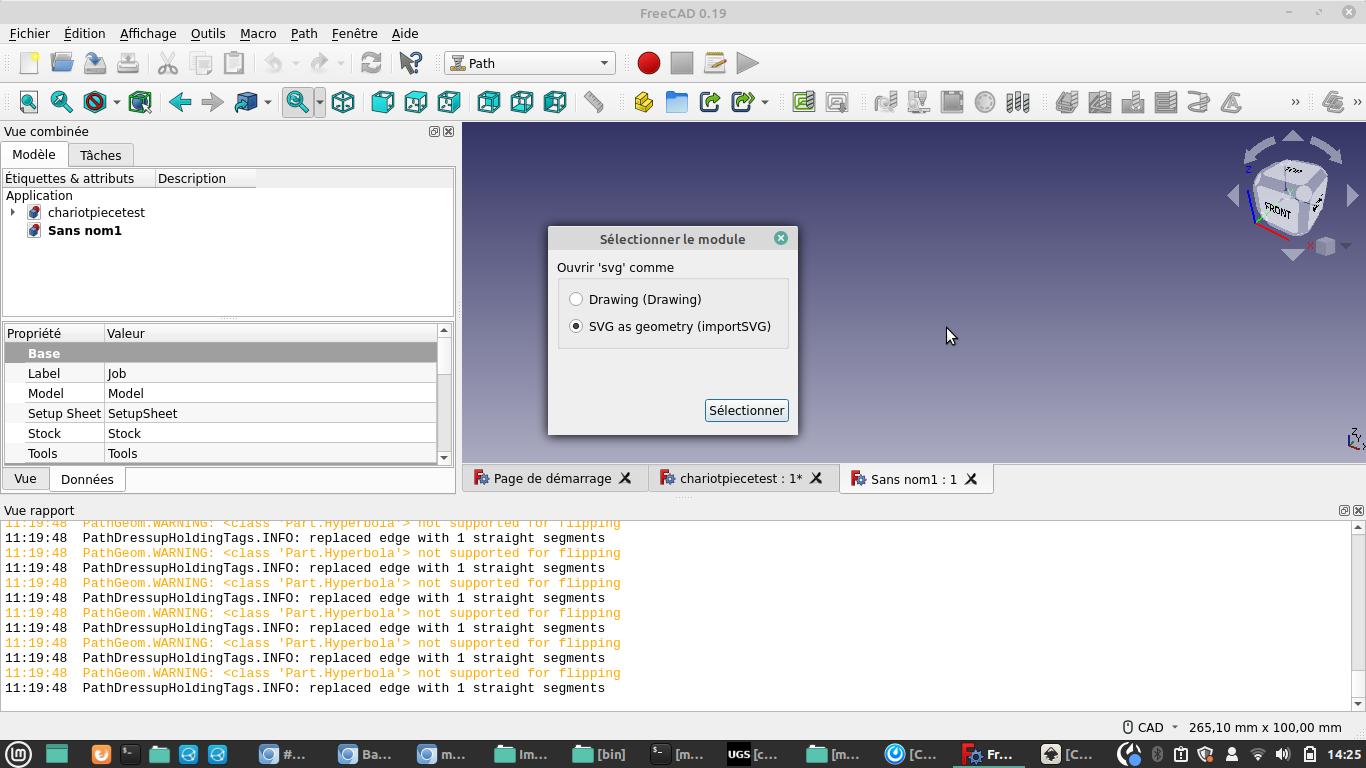
Lorsqu'on ouvre son fichier SVG une fenêtre apparait il faut sélectionner SVG as geometry (import SVG) Ouverture d'un fichier SVG
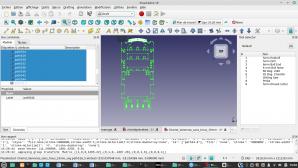
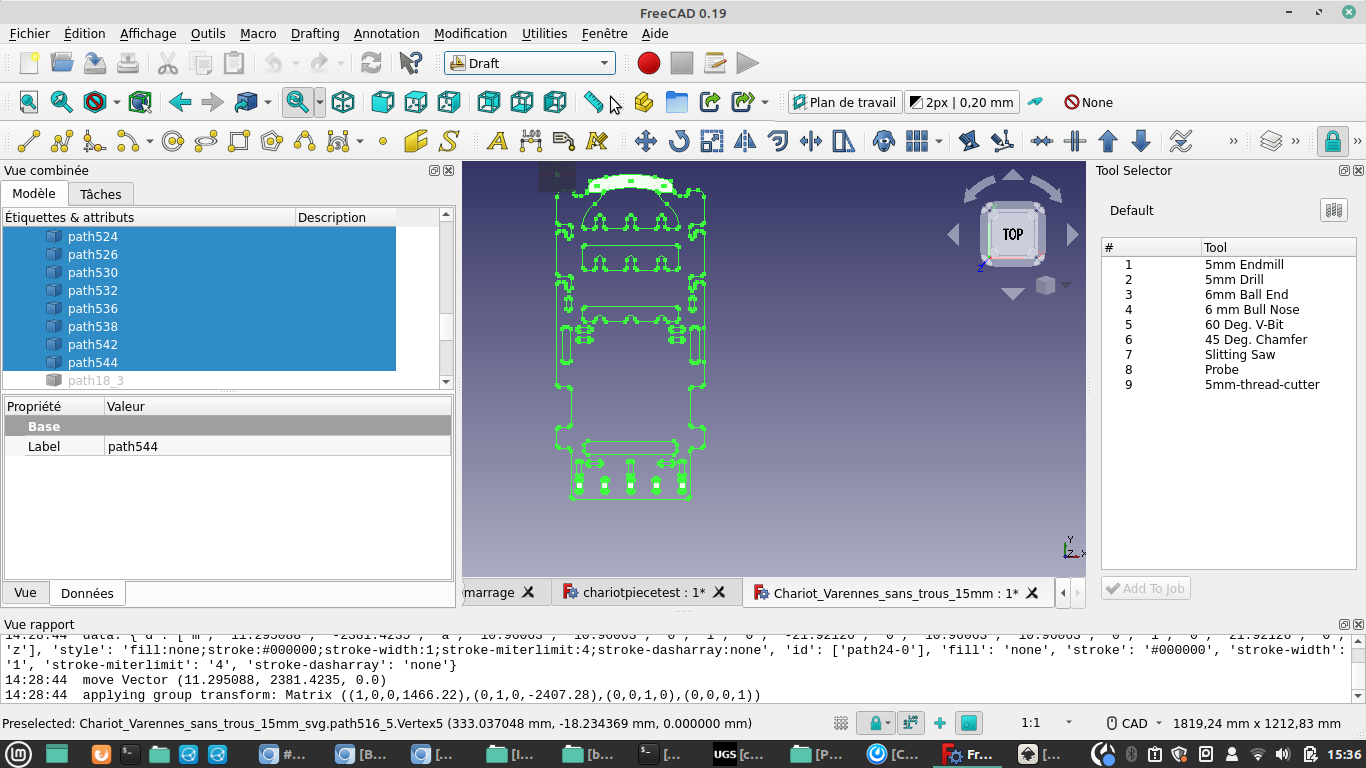
Ensuite il faut se positionner dans l'espace de travail "Draft" comme sur l'écran ci-dessous
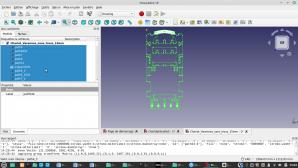
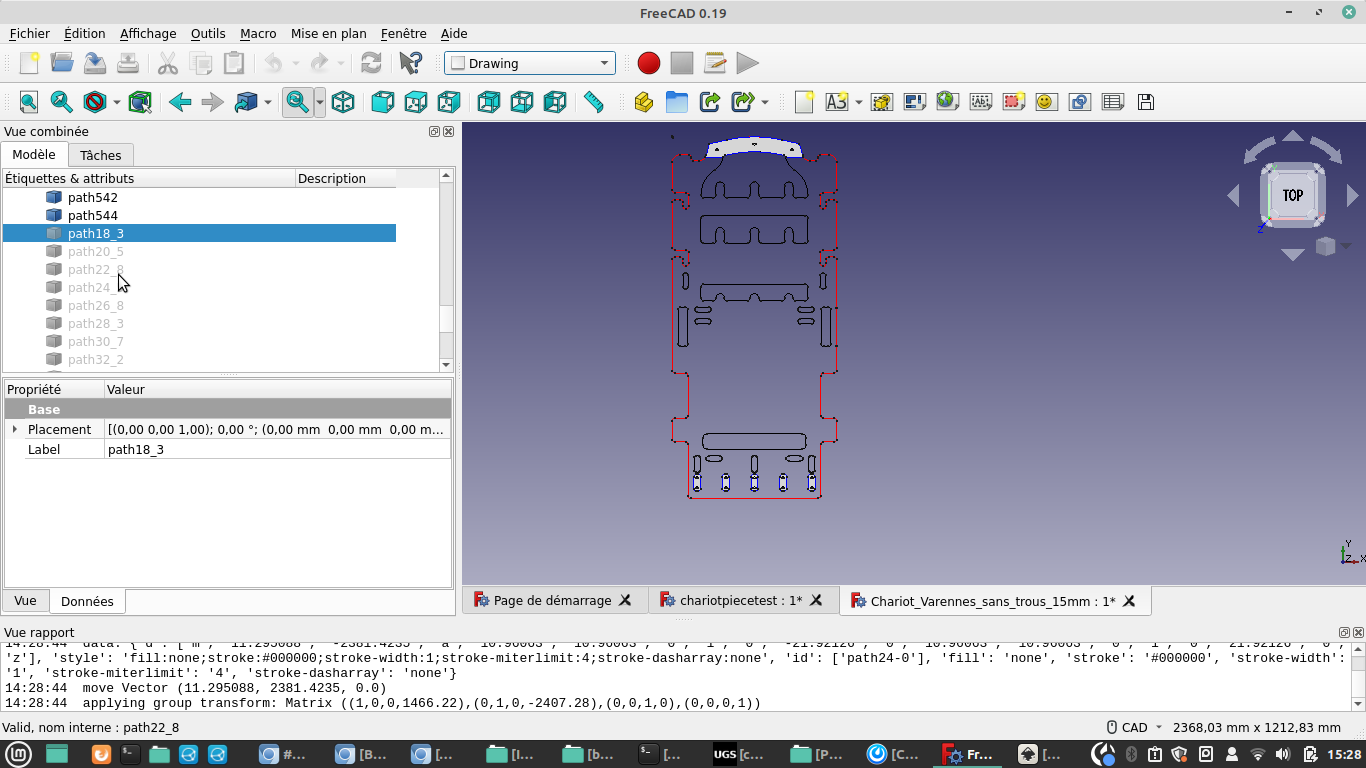
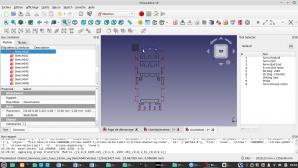
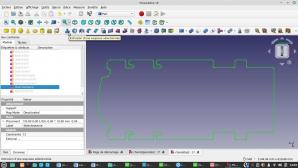
Dans la prochaine étape on va convertir tous nos chemins (=path) en esquisse (=sketch). Je vais en profiter pour faire disparaitre les chemins que je ne souhaite pas decouper cette fois ci (la poignée et les pieds qui sont en bas a droites de mon fichier SVG). Je vais donc cliquer sur un chemin et ensuite je clique sur la barre d'espace. Le chemin disparait de l'écran et le path associé est grisée dans le menu de gauche
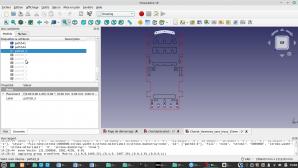
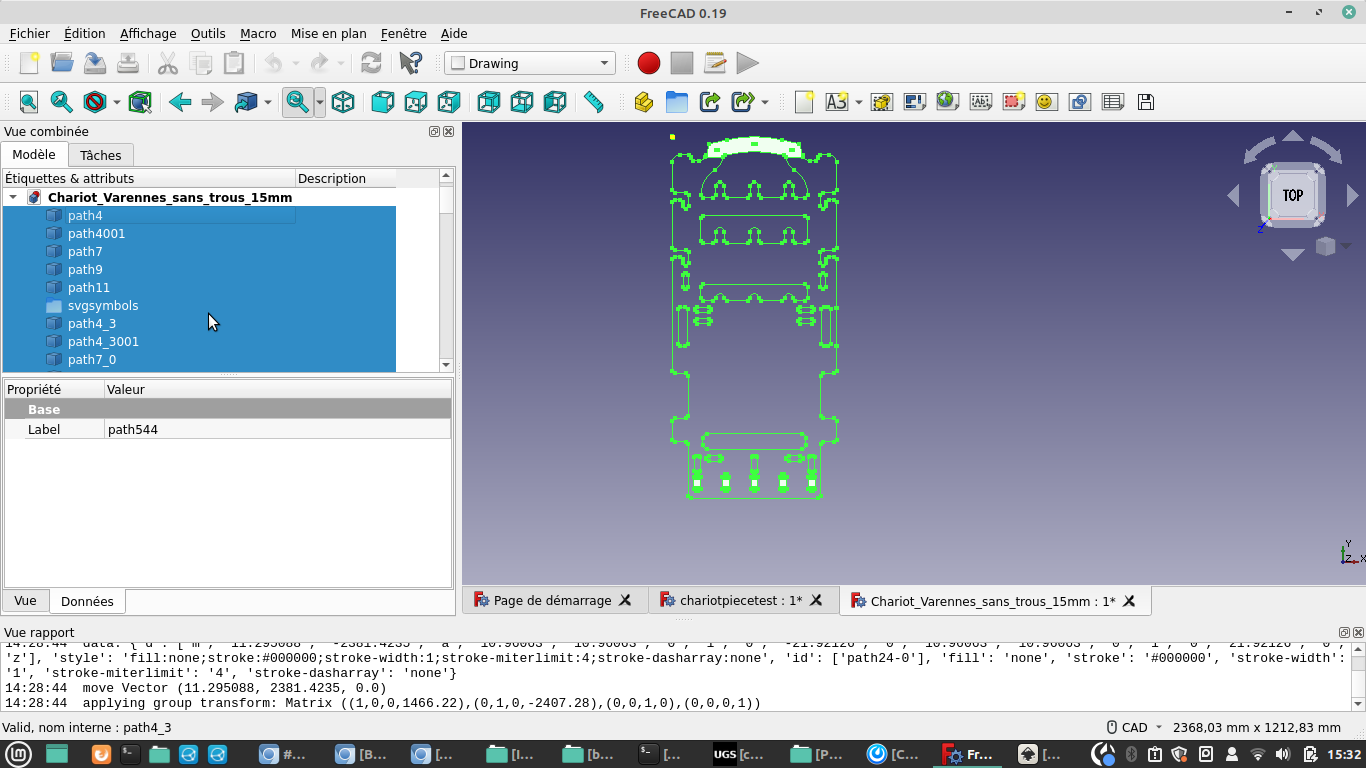
Ensuite, on va sélectionner tous les path (écit en noir qui correspondent à mes path que je souhaite sélectionner) de notre fichier. Astuce, je clique sur le premier path et j'enfonce la touche shift que je maintien appuyé en cliquant sur mon dernier path, cela me sélectionne l'ensemble des path souhaités.
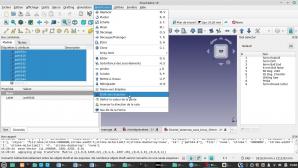
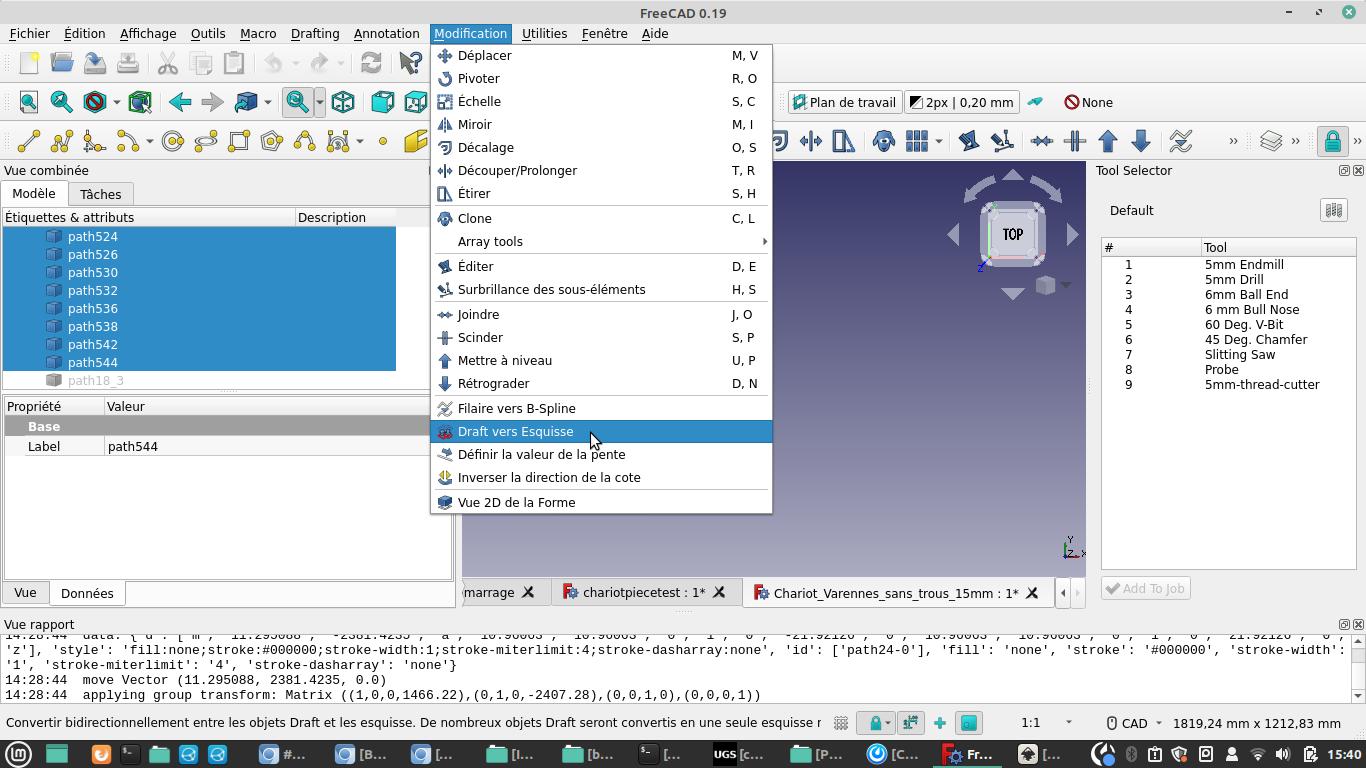
Enfin je vais créer les sketchs correspondants aux chemins que je précédemment sélectionnés en effectuant via le menu Modification => Draft vers Esquisse
Dans mon menu de gauche, en dessous de mes path, je trouverais maintenant des esquisses correspondant à l'ensemble de ma forme.
Fusionner mes sketchs dans FreeCAD
Pour cette partie on va travailler dans l'espace de travail appelé Sketcher
Comme je possède 3 formes qui sont englobé les unes dans les autres (en gros un rond qui est dans un rectangle qui est dans un autre rectangle) je vais devoir fusionner 2 groupes de sketch (on verra un peu plus tard comment on fusionnera nos 2 travaux d'usinage).
Dans mon cas, il s'agit des 3 ronds qui sont sur le haut pour fixer la poignée et des 4 ronds en bas qui sont dans un rectangle.
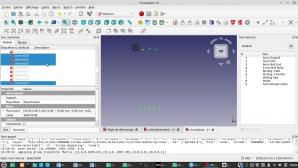
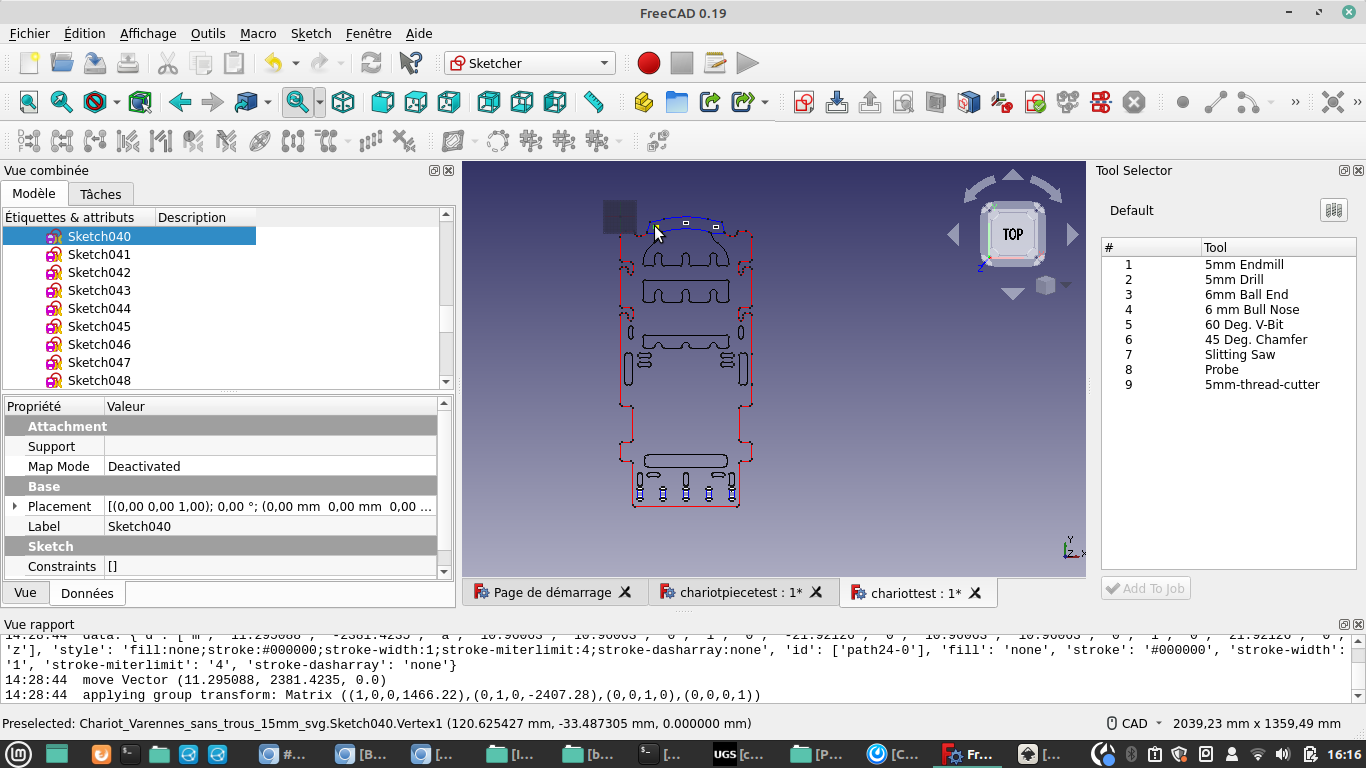
Pour repérer les ésquisses des éléments que je souhaite conserver dans le sketch des ronds je vais cliquer sur ma forme (elle devient jaune) et cela m'indiquera dans le menu à gauche le numero du sketch.
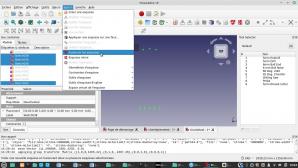
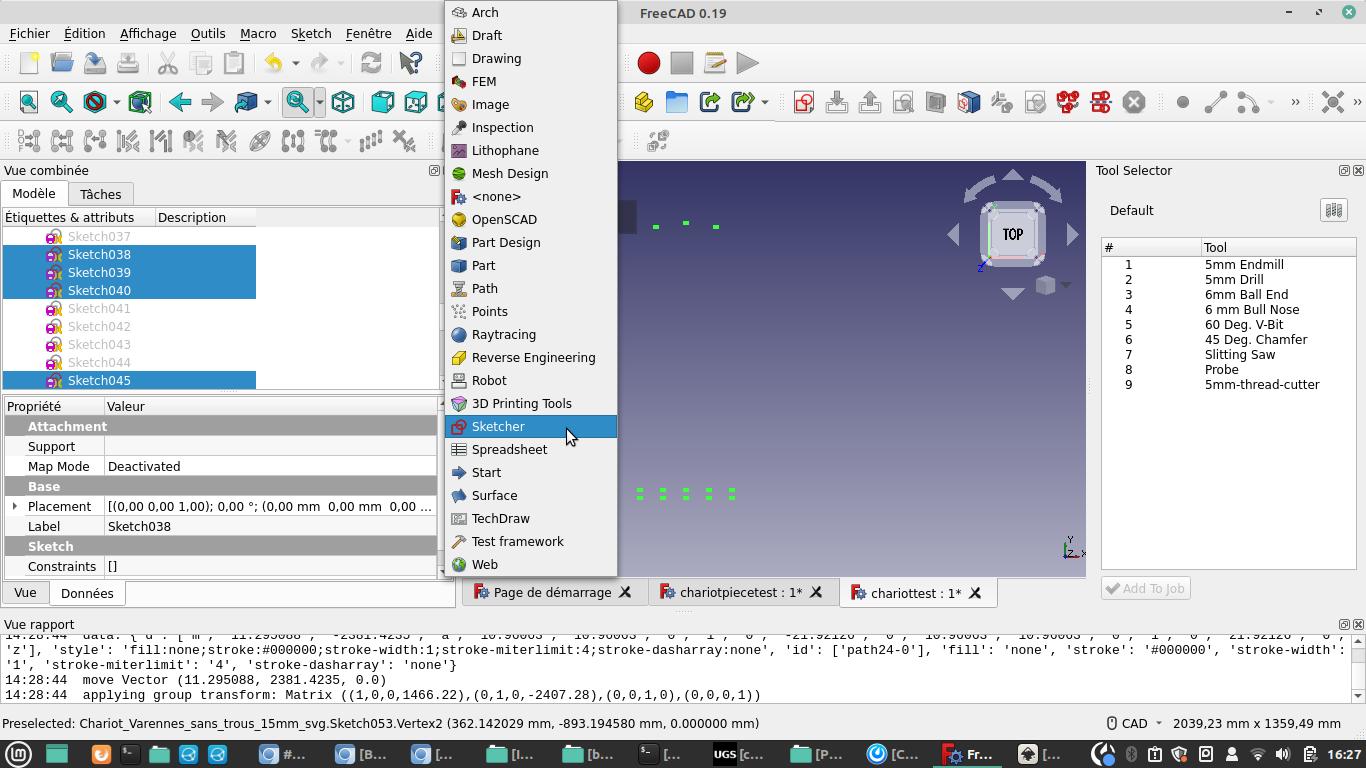
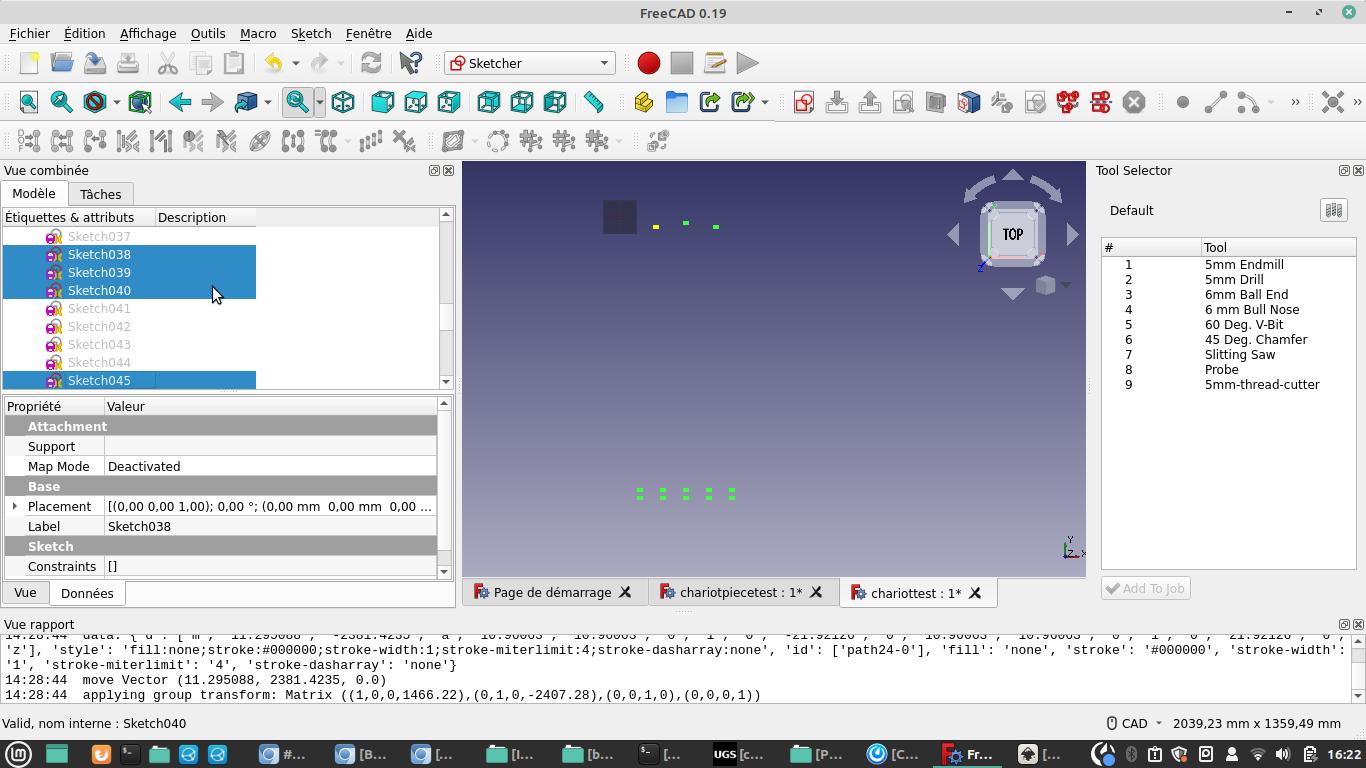
Je sélectionne ensuite tous les sketchs que je souhaitent fusionner ensemble. Ici les sketchs 38 à 40 et 45 à 54 en cliquant dessus et en maintenant enfoncé la touche Ctrl dans le menu de gauche
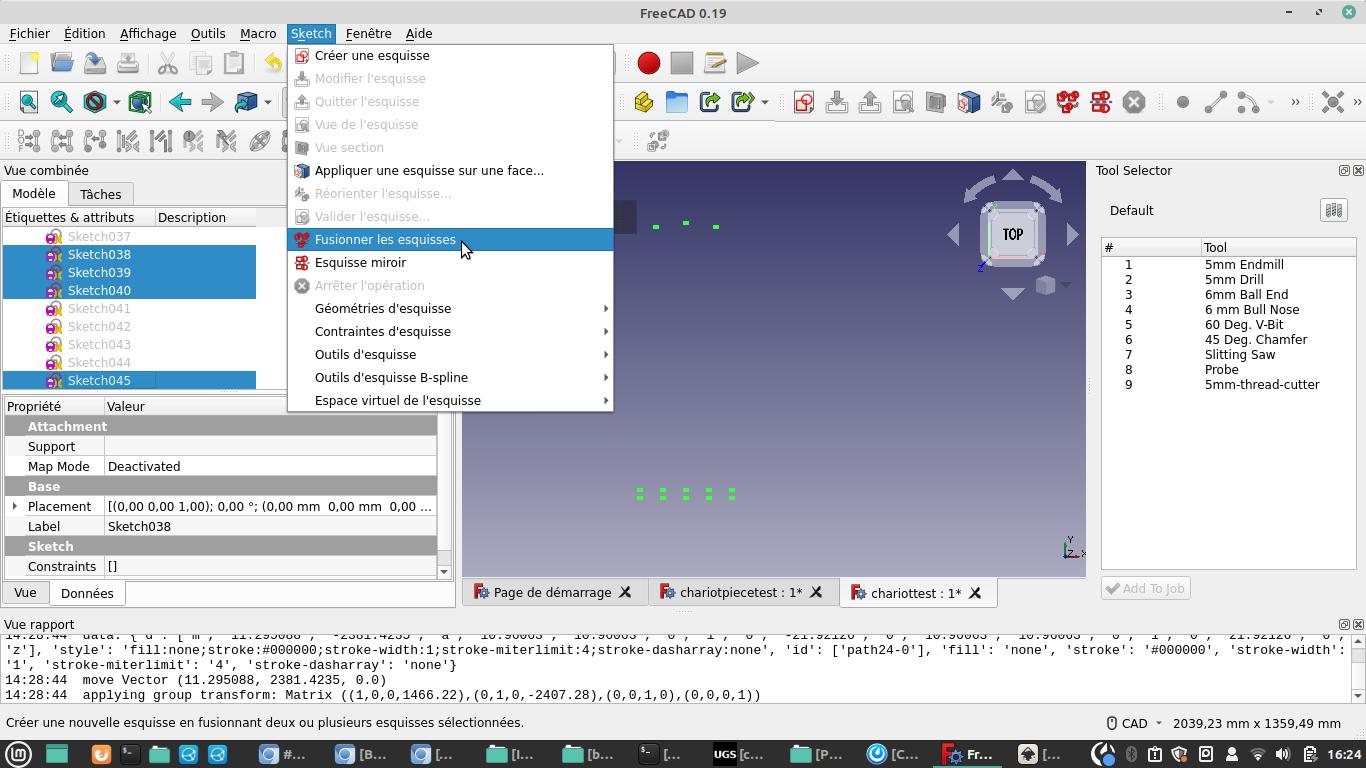
Je vais pouvoir les fusionner ensemble dans un seul sketch en effectuant via le menu Sketch => Fusionner les esquisses
Cela me créé un nouveau sketch (dans mon cas le sketch108) que je vais renommer en faisant un clic droit et en l'appelant sketch_rond
Je vais appliquer la meme procédure pour tous les autres sketchs et je l'appelerais sketch_principal
Extruder nos chemins pour former une pièce en volume dans FreeCAD
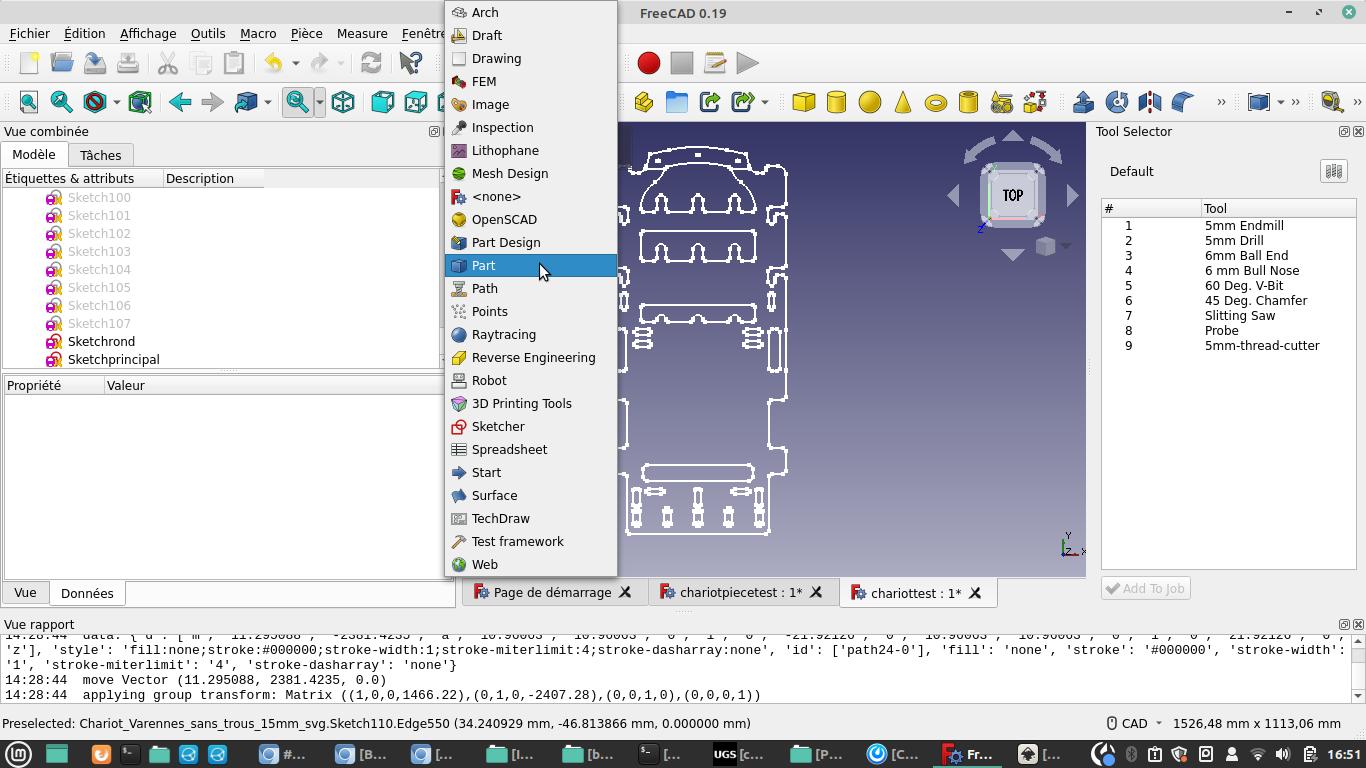
Pour cette partie on va travailler dans l'espace de travail "Part"
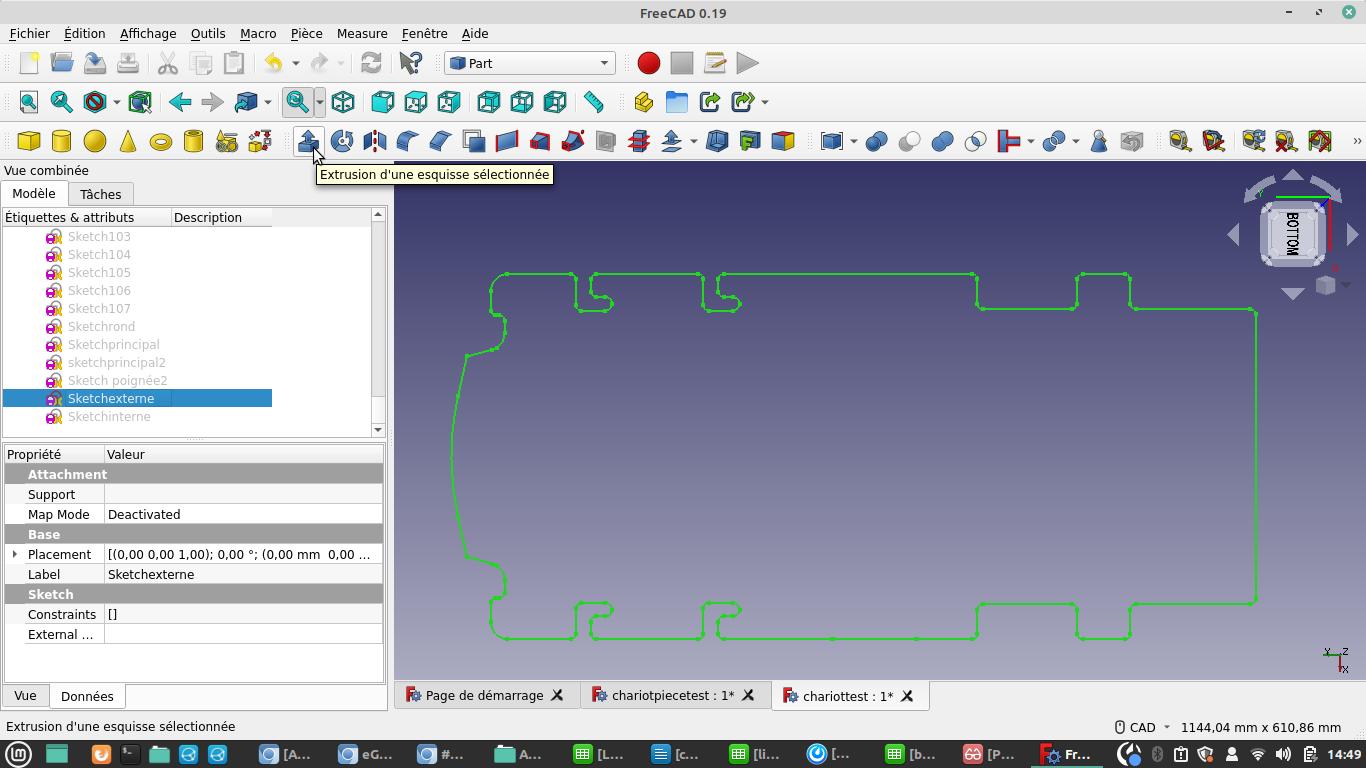
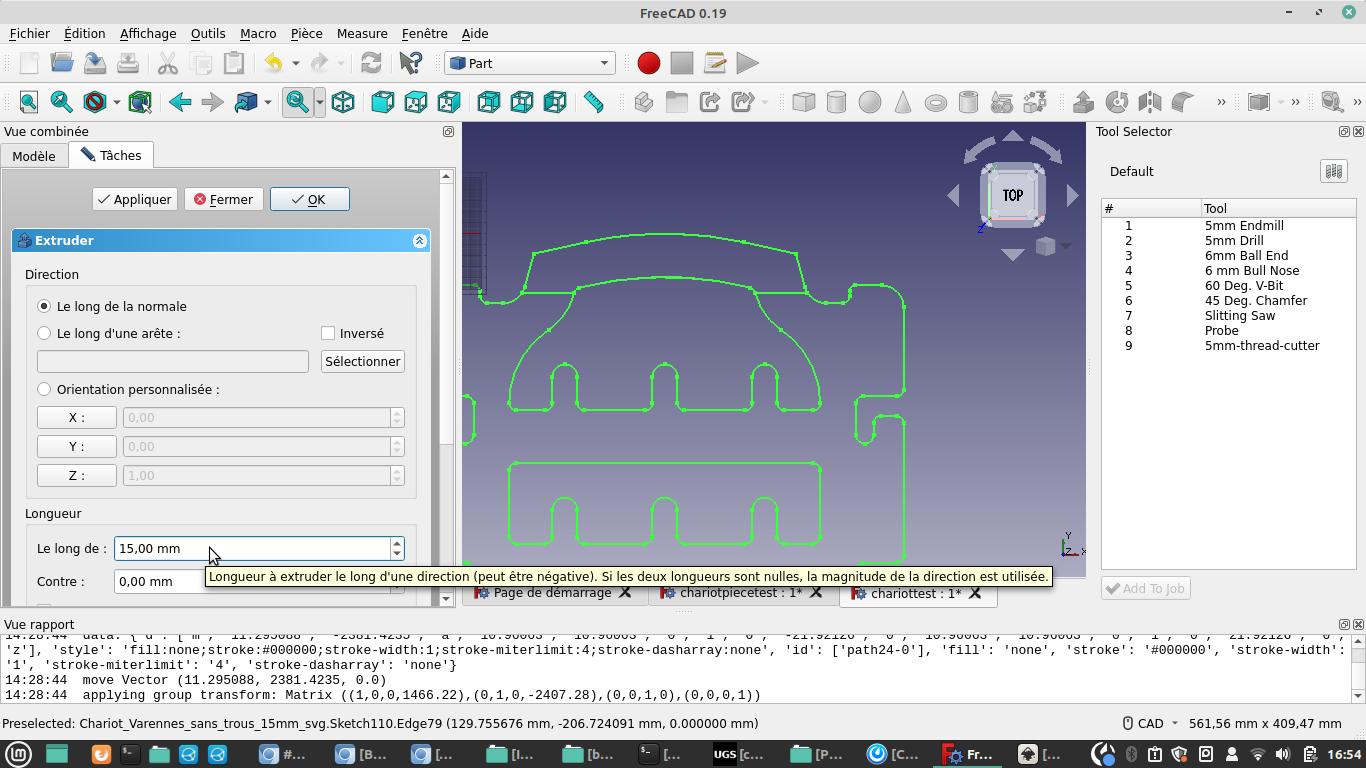
La première étape va consister à extruder la forme extérieure de ma pièce. Pour effectuer cette étape, je vais sélectionner le sketch dans lequel j'ai fusionné tous les sketchs des formes externes (ici "sketchexterne") et j'appuye sur le bouton extrude (indiqué par ma souris sur l'image)
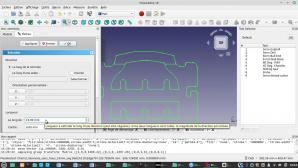
Et je règle l'épaisseur de ma pièce, dans mon cas 15mm
Importer le Gcode dans UGS pour usiner la pièce sur la fraiseuse XCarve
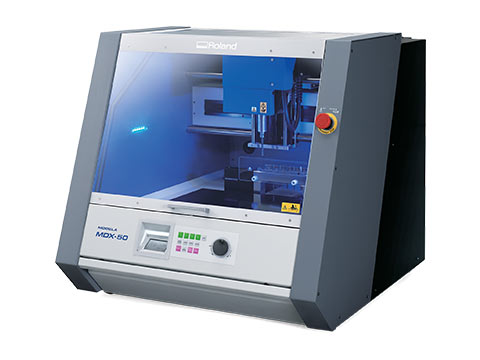
La MDX-50 est une machine de fraisage multi-outils fabriquée par la société Roland.
Spécifications
Volume de travail : 400 (X) × 305 (Y) × 100 (Z) mm Axes : 4 (Il faut changer de plateau pour utiliser le 4ème axe) Diamètre tige outil : 6 mm Nombre d'outils : 6 Matériaux fraisables : ABS, POM, nylon, plastique, cire de modélisation, pâte chimique de bois, bois dur
Utilisation de la machine
La machine
VPanel
Logiciel permettant la gestion de la machine.
ClickMill
Logiciel permettant la réalisation de travaux simples.
Gravure de PCB
Matériel utilisé
- Pointe javelot 0.1 mm 30° (Gravure des pistes)
- Forêt 0.8 mm (Perçage des trous pour les composants)
- Forêt 1.0 mm (Perçage des trous pour les gros composants)
- Fraise "coupe diamant" 2.0 mm (Découpe de la plaque)
FlatCAM
La logiciel FlatCAM est un logiciel libre utilisé pour générer les fichiers G-Code à partir des fichiers Gerber (Tracé des pistes) et Excellion (Position des trous).
Tutoriels
[[https://www.youtube.com/watch?v=--Cb11heuHc Tuto FlatCAM PCB simple-face]] (en anglais)
Tuto FlatCAM PCB double-face (en anglais)
Activer le sous menu Utilities Milling Diameter : 2.00mm
Cliquer sur Mill Drills
Geometry Object
Cut Z : -2.400mm Multi-Depth : 0.400mm Preprocessor : Default_no_M6
Fraisage des pistes
Insolation routing
Tool Dia : 0.2304mm Passes : 3 (ou 4 suivant le rendu) Overlap : Entre 35% et 65% (suivant le rendu, si la valeur est haute il faut peut être augmenter le nombre de passes)
Séparer les trous >0.9mm de ceux <=0.8mm. (On utilisera respectivement les forets de 1.0mm et de 0.8mm)
Drilling Tool
Cut Z : -1.700mm Preprocessor : Default_no_M6
Découpe de la carte
Cutout Tool
Tool Dia : 2.000mm Cut Z : -1.800mm Multi-Depth : 0.4mm Gap size : 2.0mm Gaps : 4
Geometry Object
Cut Z : -1.800mm Multi-Depth : 0.4mm Preprocessor : Default_no_M6
Séquence de travail
PCB simple face
1. Gravure de la face inférieure (Pointe javelot 0.1mm) 2. Perçage des trous de 1.0mm (Forêt 1.0mm) 3. Perçage des trous de 0.8mm (Forêt 0.8mm) 4. Découpe du contour de la carte (Fraise diamant 2.0mm)
PCB double-face
1. Perçage des trous d'alignement (Fraise diamant 2.0mm) 2. Gravure de la face supérieure (Pointe javelot 0.1mm) 3. Retournement de la carte 4. Gravure de la face inférieure (Pointe javelot 0.1mm) 5. Perçage des trous de 1.0mm (Forêt 1.0mm) 6. Perçage des trous de 0.8mm (Forêt 0.8mm) 7. Découpe du contour de la carte (Fraise diamant 2.0mm)
Astuces & autres
Fixation des cartes sur le plateau avec du scotch double-face.
Ne pas oublier les trous d'alignements pour la réalisation de PCB double-face.
* Bien définir la vitesse de rotation au maximum sur la machine avant le premier travail, elle ne le fait pas automatiquement pour le G-Code.
Réglages du logiciel Easel pour la fraiseuse X-CARVE
Réglages du logiciel Easel pour la fraiseuse X-CARVE
La XCarve est une machine de fraisage, vendue en kit par la société Inventables. Elle permet le fraisage de matériaux tendres (bois, aluminium) et reste modulable grâce à sa structure en profilé Open Source.
Installation des drivers et configuration
Pour piloter la fraiseuse X-Carve, nous devons utiliser le logiciel en ligne Easel, en accédant à leur site et en y créant un compte.
Easel est une application en ligne crée par Inventables (Les concepteurs des CNC X-carve) qui vous permet de designer vos pièces et de les graver avec votre CNC. Il remplace vos logiciel CAD et CAM en les regroupant dans une seule application. (Benmaker)
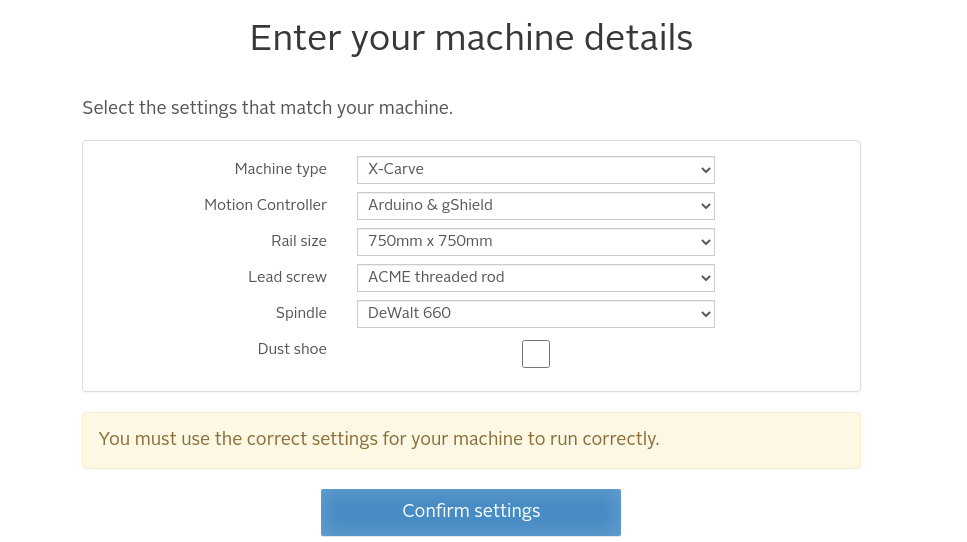
Pour découvrir ce logiciel et ses fonctionnalité, un tutoriel a été réalisé par Benmaker . Il faudra effectuer quelques modifications dans la partie configuration Easel pour la CNC 3018 car nous avons une X-Carve. Voici les modifications à apporter :
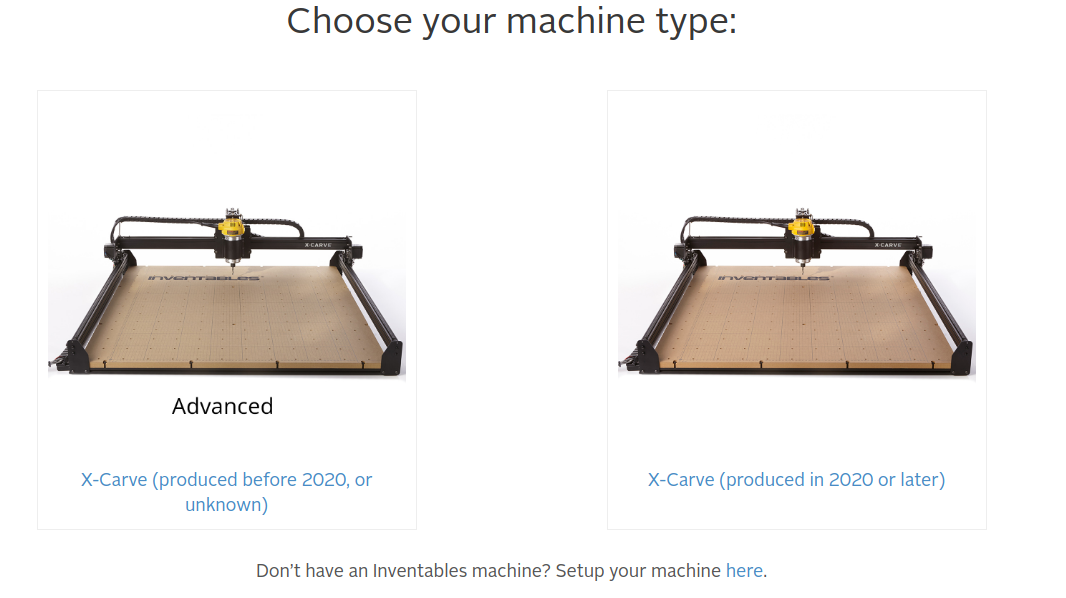
Sélectionner tout d'abord les réglages pour X-Carve Advanced
Ensuite, vous devez brancher le cable USB à votre ordinateur (lors de la première connexion à la machine il vous sera proposé d'installer les drivers).
Dessins
Pour réaliser votre pièce, il est nécessaire d'importer un fichier dans lequel le dessin apparait (= que nous nommons "fichier vectoriel"). Le fichier peut être de source partagée ou auto-produite.
Cette page sert à listée les erreurs rencontrées avec cet équipement et les ressources utilisées pour résoudre les problèmes
L'imprimante reste figée sur l'écran de démarrage sans aller jusqu'au menu
Dans ce cas-là, il est impossible de pouvoir faire un reset usine ou une mise à jour du firmware via le menu de la machine. Pour relancer l'imprimante voici les étapes à réaliser pour le faire électroniquement :
Débrancher les câbles d'alimentation (celui relié à la prise 220V et celui reliant l'imprimante au Materiel station)
Déconnecter les bowden 1 et 2
Déconnecter l'Air Manager et le Matériel Station
Enlever l'imprimante du Matériel Station et la coucher sur le côté
Dévisser les 5 vis du dessous pour retirer le capot plastique blanc et avoir accès au carte électronique (penser à débrancher le Haut Parleur pour ne pas tirer dessus les cables et penser à le rebrancher ... ou pas !)
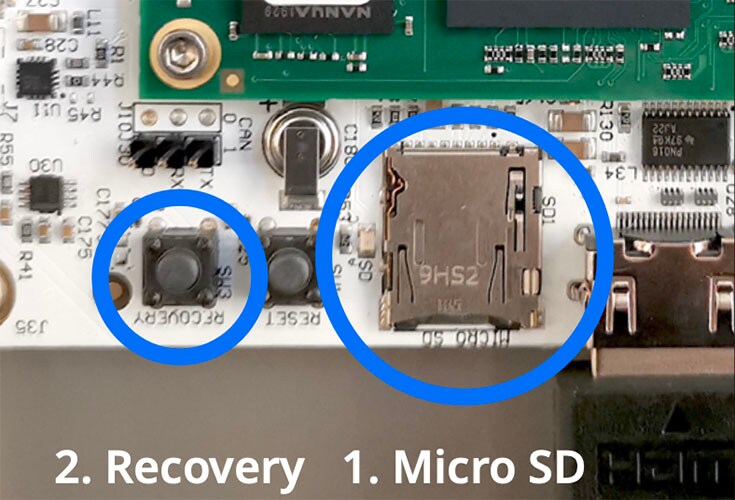
Appuyer sur le bouton reset de la carte électronique (situé entre le boutton recovery et l'emplacement de la carte SD)
Faites un test en rebranchant l'imprimante pour voir si elle affiche à nouveau le menu
Si tout est OK on remonte en suivant la procédure en inversnt les étapes
Sinon il faut réinsatller le firmware en suivant la procédure suivante :
Animation création graphique (avec Gimp, Canva...)
Vous fabriquez les badges avec eux ou sous les yeux de vos invités/collègues/enfants/adhérents pendant un événement.
Le badge peut-être personnalisé en fonction de la photo, du motif ou de la touche personnelle qui sera choisie.
Vous pouvez choisir de faire les visuels en amont ou, sur place, faire dessiner le motif, faire du collage...
Action {{panel ...}} : l'action {{panel ...}} doit être fermée par une action {{end elem="panel"}}.
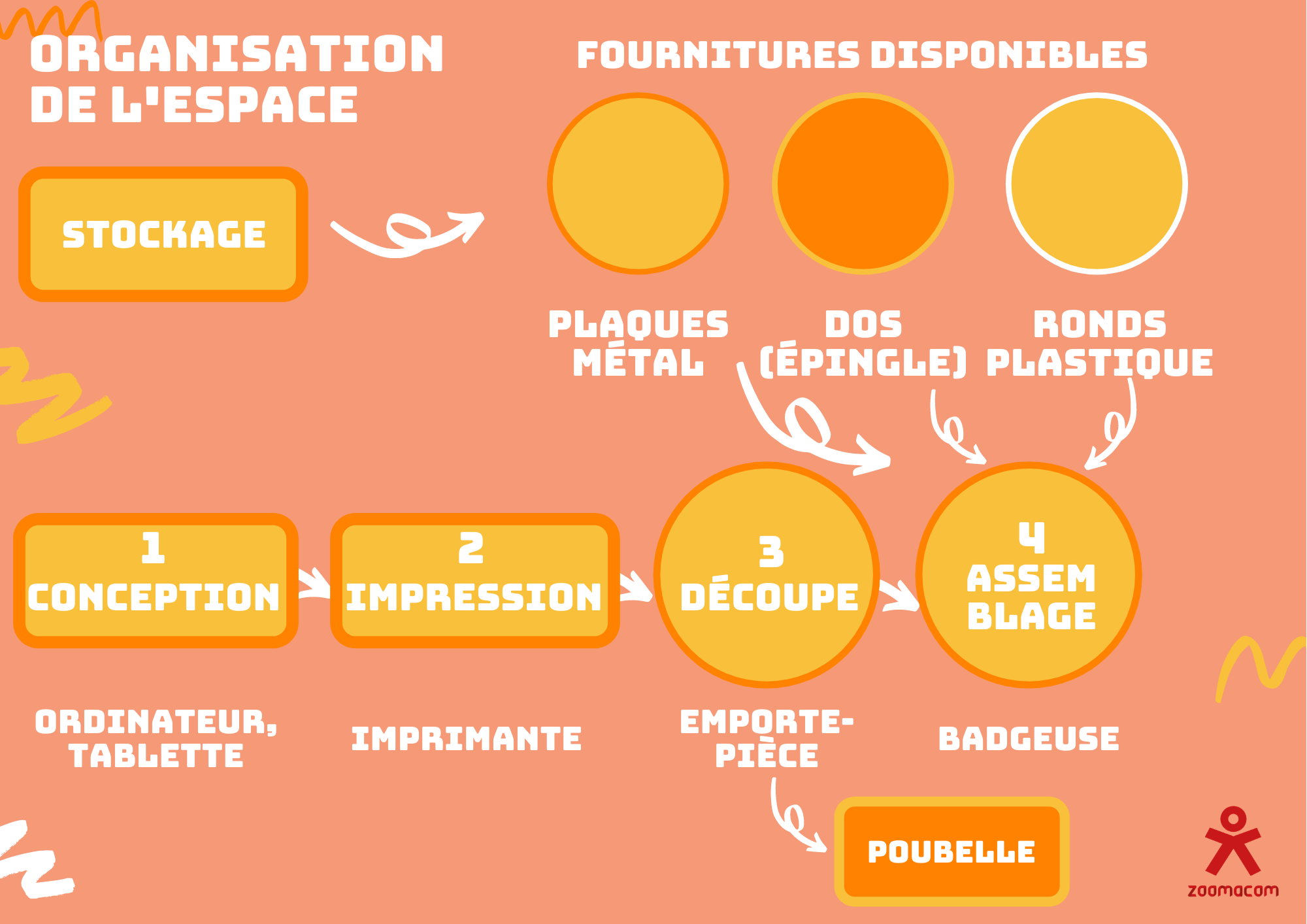
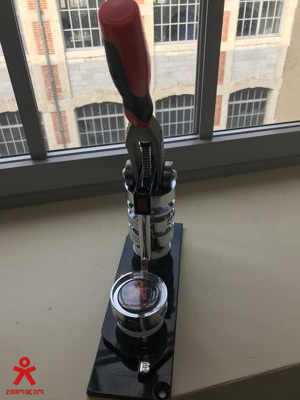
Important: outre la badgeuse en elle-même, il est nécessaire de disposer aussi d'un outil de type emporte-pièce, à la bonne taille (60mm pour des badges de 50mm), pour découper les cercles de papier qui serviront à réaliser les badges
Action {{panel ...}} : l'action {{panel ...}} doit être fermée par une action {{end elem="panel"}}.
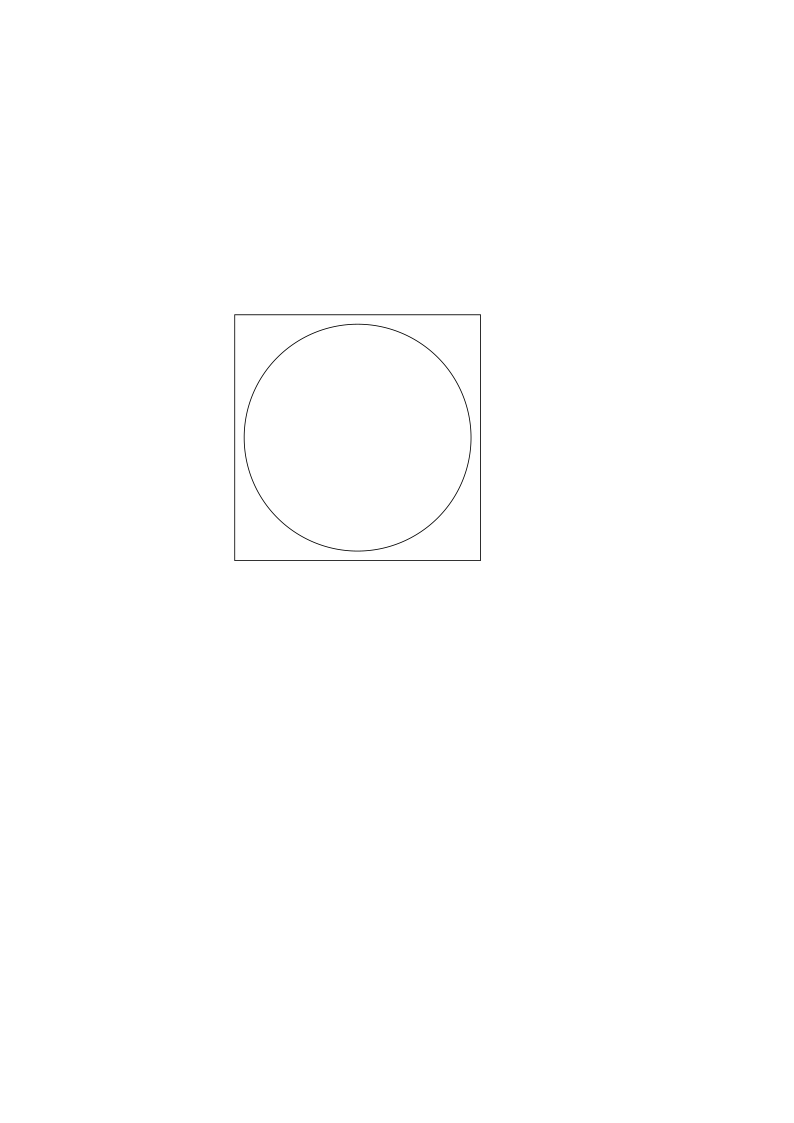
Gabarit pour création de badges:
1 fichier = 1 badge
Action {{panel ...}} : l'action {{panel ...}} doit être fermée par une action {{end elem="panel"}}.
Note : Pour que le visuel soit à la taille du badge (50mm), créer un visuel avec les marges suffisantes dans un carré de 60mm.
1 application (Badge It...) ou logiciel graphique de type Gimp, Canva, Photoshop... pour la création des visuels.
Action {{panel ...}} : l'action {{panel ...}} doit être fermée par une action {{end elem="panel"}}.
Placer la machine à badges sur une table devant vous.
Garder le matériel à portée de main.
Ce matériel inclut les "dessus métalliques", les dos avec épingles, les feuilles de plastique transparent et les impressions papier découpées que vous avez réalisées.
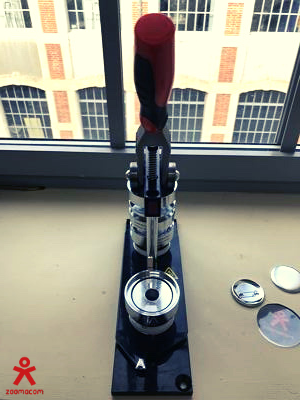
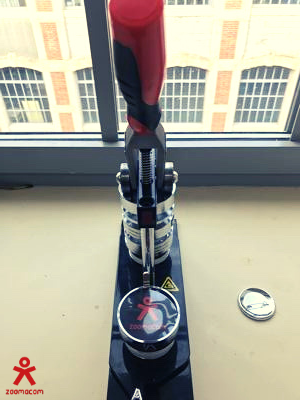
Vérifier que les matrices sont au correctement disposées, de façon à avoir la matrice marquée A devant vous.
Placer un "dessus" en métal, le visuel et une feuille de plastique transparent dans cet ordre. Etre vigilant à n'utiliser qu'une seule et unique feuille plastique sinon l'assemblage disfonctionne.
Assurez vous que le visuel est bien orienté en position horizontale face à vous.
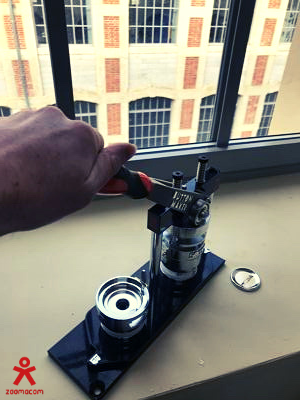
Tirez sur la poignée jusqu'à ce que vous sentiez une résistance.
La pièce du dessus est maintenant insérée dans la matrice supérieure de la presse.
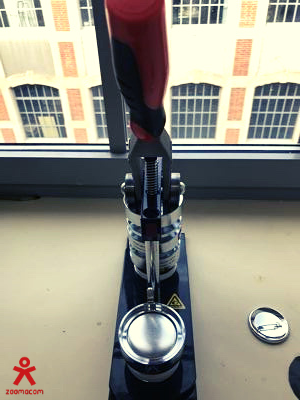
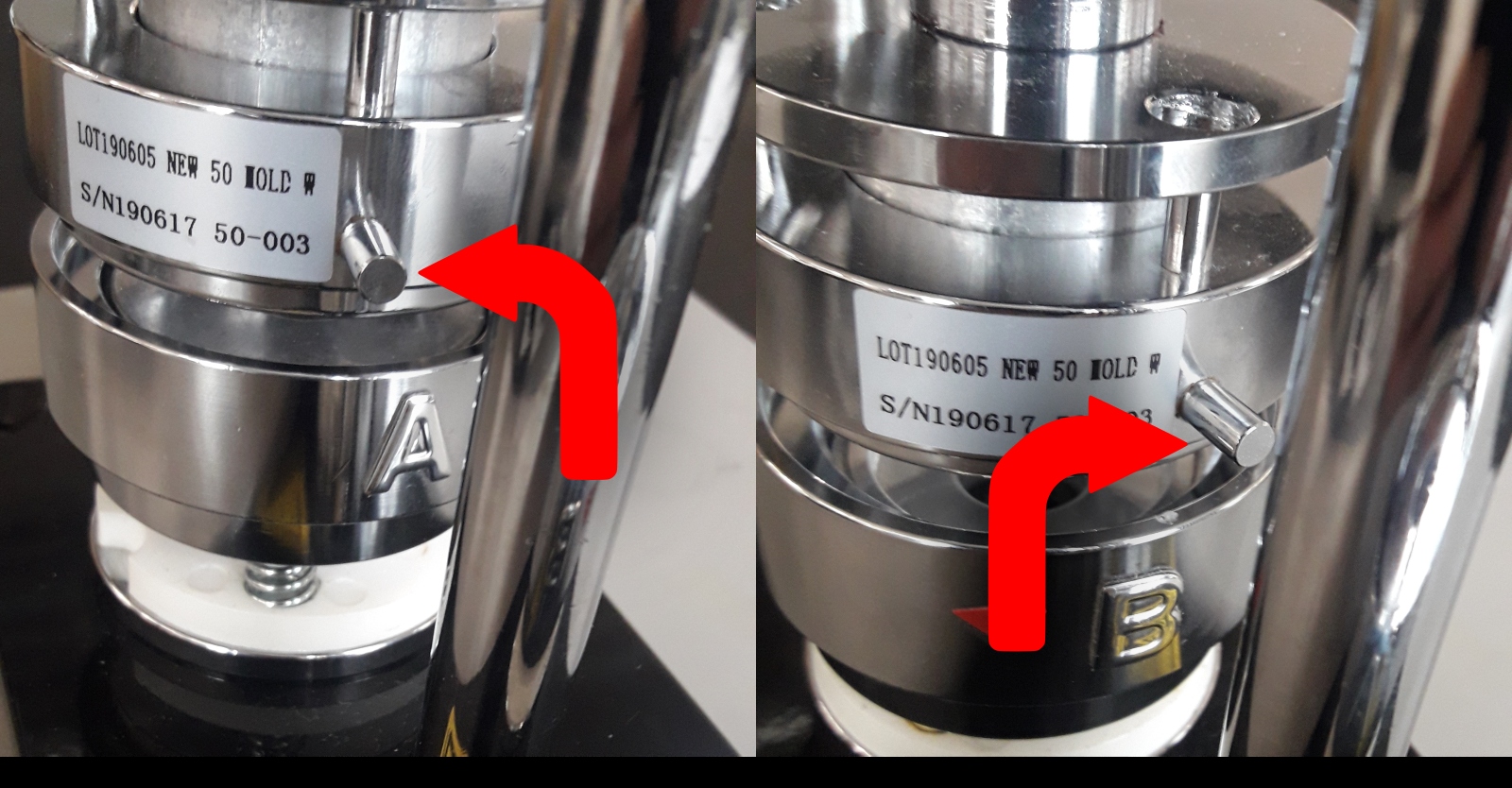
Tournez la plaque des matrices de 180° jusqu’à la butée.
Maintenant, la matrice B est devant vous, prête à recevoir le dos épingle.
Placez une pièce "dos épingle" dans la matrice B (épingle placée de façon perpendiculaire à l’alignement de la machine).
Tournez la plaque des matrices de façon à retrouver la matrice A devant vous jusqu’à la butée et tirez de nouveau sur la poignée pour achever le sertissage.
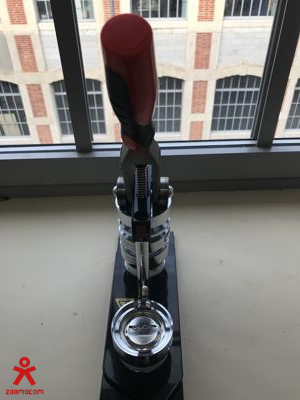
Tournez encore une fois la plaque des matrices pour retirer le badge fini.
Et voila, votre badge est terminé !
Si vous rencontrez des difficultés dans la fabrication ou la finition de vos produits, n'hésitez pas à nous contacter.
[Tuto] Comment graver sur une surface courbe avec l'Epilog Mini 40W
[Tuto] Comment graver sur une surface courbe avec l'Epilog Mini 40W
Introduction
Ce tutoriel a pour objectif de montrer une évolution dans l'utilisation de la découpeuse/graveuse laser Epilog Mini.
Cette machine comporte 3 plateaux différents :
Un plateau "nid d'abeille" (Vector cutting table)
Un plateau d'usage général (Task plate)
Un support rotatif (Rim-drive rotary attachement)
Le tutoriel va s'intéresser à l'utilisation du dernier. Il permet de graver une bouteille, une gourde, un verre ou tout objet cylindrique avec des dessins vectoriels ou matriciel.
Nous verrons comment mettre en place le plateau adéquat et configurer le système sur le logiciel.
Cette page comprendra les traductions de certain terme en anglais afin de pouvoir faire appel au livret fournit avec la machine si besoin.
Lexique
Cale de hauteur
C'est la pièce métallique qui permet de faire le focus manuel de la tête laser
...
...
Sécurité
Toujours éteindre la découpeuse laser Epilog Mini avant de brancher ou débrancher le cable du support rotatif
Ne jamais laisser tourner le laser sans être présent à coté
Ne jamais graver ou couper une matière comprenant du fluor ou du chlore
Changer le plateau
1 - Baisser le plateau
Pour permettre une meilleur accessibilité lors de l'opération il est necessaire de baisser le plateau avec l'option de focus manuel. 2 - Eteindre la machine
Pour éviter tout court-circuit lors du branchement (ou débranchement) du support rotatif il est impératif d'éteindre la machine lors de cette opération.
3 - Retirer le plateau
Pour retirer le plateau il faut :
Ouvrir la porte sur la face avant de la machine (il est assez dur à ouvrir c'est normal)
Ouvrir la machine par le dessus
Relever les régles sur les cotés du plateau
Retirer délicatement le plateau en faisant attention de ne pas rentrer en collision avec la tête laser
Retirer la barre de nivelement présent au centre du plateau
Par la porte avant, déverouiller la plaque de récupération des déchets
Retirer la plaque de récupération des déchets
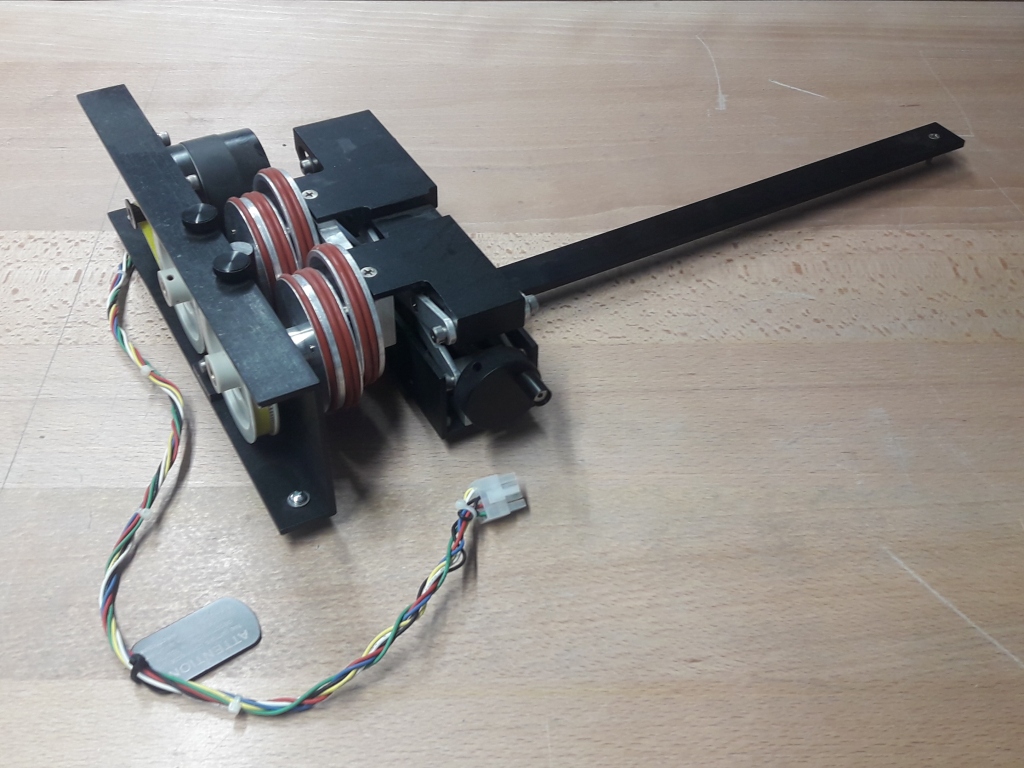
Positionner le support rotatif sur le fond du plateau grâce aux picots et aux trous prévus à cet effet (photo ci contre)
Brancher le support rotatif dans la connectique prévue à cet effet (le cable torsadé avec la petite étiquette dans le sucre présent au centre et au fond de l'intérieur de la machine)
4 - Rallumer la machine
Positionner l'objet
Une fois le changement de plateau effectué on va pouvoir venir positionner notre objet pour avoir une gravure la plus nette possible.
La butée se fait à gauche de la pièce, au niveau de la platine.
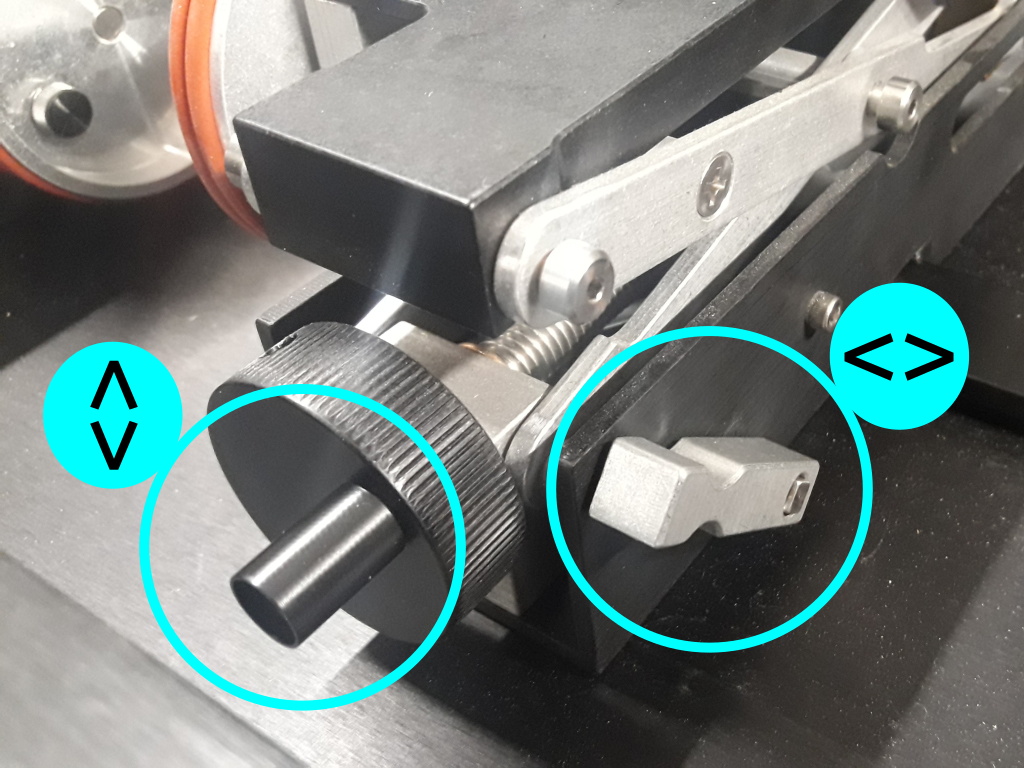
Ajuster la longueur et verrouiller la position grâce à la gachette de droite (sur l'image ci contre). Les roues doivent se positionner au plus proche des extrémités de l'objet à graver, tout en laissant 1cm de marge.
Pour avoir une gravure la plus uniforme possible il est necessaire de niveller la pièce par rapport à l'axe de translation de la tête laser.
Pour régler l'horizontalité de la surface de gravure il faut :
Positionner l'objet dans le meilleur sens pour ça, on va essayer de positionner l'objet de façon à avoir le coté le plus proche de notre gravure collé à la butée de la machine
Régler la hauteur de la partie droite grâce à la molette (sur l'image ci contre), pour vous aider vous pouvez regarder par la porte avant si la surface à graver est horizontale.
Une fois la surface à graver mise à niveau, on peut effectuer le réglage manuel de la distance focale avec la cale de hauteur, comme pour une gravure classique.
Réglages logiciel
Lors du lancement du logiciel
Taille de la zone de travail:
Menu Grandeur de la plaque > Dimensions
Largeur <=> la hauteur de l'objet (bouteille, vase...) Hauteur <=> la circonférence de l'objet
L'aperçu de la zone et du motif à graver reflète l'orientation physique de la machine:
La gauche est à gauche, la droite est à droite. Attention Ce qui correspond au HAUT et BAS de votre objet... dépend de comment vous l'installez sur le support rotatif. Pensez-y pour ne pas graver votre motif la tête en bas.
Rappel À partir d'un visuel en noir et blanc, la machine grave les traits, points, surfaces qui sont en noir.
Pour une gravure sur verre (transparent ?), afin d'améliorer la qualité de la gravure, certains recommandent de recrouvrir la zone à graver:
d'une serviette (en papier) humide (bien plaquée, sans bulles ni décollement)
de ruban de masquage type scotch bleu
Attention 1 si vous optez pour cette option, assurez-vous que le medium utilisé n'altère pas le mouvement des roues du support rotatif.3
Entretien et Maintenance Epilog Mini
Entretien et Maintenance Epilog Mini
🔥 Nettoyer le laser est un très bon moyen de prévenir tout départ de feu lors de l'utilisation de la machine. Une accumulation de résidus de découpe et de gravure peut être dangereux et peut créér un risques de flamme. Garder le laser nettoyé et sans débris et faire attention à enlever les débris régulièrement du bac de récupération pour une utilisation dans les meilleurs conditions.
🚨 À chaque utilisation
Passer un coup de chiffon sur la machine
Nettoyer le poste de travail à proximité
Jeter les chutes de coupe
Nettoyer la jauge d'auto focus
La jauge est montée à l'arrière du charriot qui porte la lentille de focus. Le bas de la jauge (la demi sphère au bout de l'arbre) doit être nettoyée régulièrement pour avoir un focus précis.
🧽 Utiliser un coton tige et une solution d'eau avec un peu de savon classique. Venir frotter la surface pour enlever tout résidu de fumée ou de projection.
📅 Une fois par mois
Nettoyer les lentilles et miroir
Si de la fumée, de la résine ou d'autres résidus s'accumulent, ils vont réduire drastiquement la capacité du laser et peuvent entrainer la détérioration des lentilles.
Les deux optiques les plus sujettes à s'encrasser sont la lentille de focus et le miroir juste au dessus. La lentille et le miroir sont intégrés dans le charriot mais peuvent être démontés pour le nettoyage. Il n'est cependant pas nécessaire de les démonter pour un nettoyage classique. Pour nettoyer plus en profondeur et démonter le système il faut enlever les deux vis CHC (3/32") qui retiennent la lentille du charriot.
🧽 Tremper un coton tige dans le solvent préalablement versé dans un petit récipient puis frotter légèrement les lentilles en veillant à tourner régulièrement le coton tige pour utiliser une surface propre jusqu'à ce que la lentille est visuellement propre. Puis avec un nouveau coton tige sec faire un mouvement de zigzag sur la lentille de haut en bas. Veillé à ne pas faire de mouvement rotatif trop appuyer ou régulier, enlever toutes fibres résiduels qui pourraient resté sur la lentille et laisser sécher celle ci avant toute utilisation.
Une autre lentille peut être a nettoyer moins régulièrement, la lentille de focus placer sur le bras motorisé à gauche. La même procédure est à appliquer.
Si il n'y a plus de produit de nettoyage fournit il est possible de le remplacer par de l'alcool de laboratoire pour éviter tout dépôt de résidus. Ne surtout pas utiliser de l'eau, de l'alcool isopropylique ou de l'acétone, ils contiennent des impureté qui risques d'endommager les lentilles.
📅 Une fois par semaine ou si de la poussière s'est accumulée
Nettoyer le l'encodeur optique et son guide
Si vous graver beaucoup de matériaux qui génère des débris et de la poussière il se peut qu'une partie aille de loger sur la bande qui sert à la machine à se repérer dans l'espace et empêcher son bon fonctionnement. Ils sont localisé en dessous de du cache de protection de l'axe X. L'encodeur optique fournit les informations nécessaire au positionnement précis du bras sur l'axe X. Si l'encodeur ou le lecteur est sale, l'axe X peut ne pas arriver à se localiser. Si cela arrive il faut enlever le carter de protection de l'axe et nettoyer la bande.
La bande optique est une fine pièce de plastique transparente qui à des très fine lignes gravés dessus.
Le lecteur est en forme de fer à cheval et entoure la bande plastique, il est possible que des débris ou de la poussière se glisse dans cette espace, un coup de soufflète à air comprimé devrait suffire à libéré cette espace (attention à la pression cependant).
Après le nettoyage fait, bien replacer les différents éléments à leurs places.
🧽 Frotter avec un coton tige imbibé d'eau distillé la bande.
Pour retirer le cache de protection il faut éteindre le laser, dévisser les deux vis de chaque coté du cache sur la face avant et les 5 sur la face arrière. Il n'est pas nécessaire d'enlever complément celle ci, juste de les dévisser partiellement suffit. Puis retirer le cache de protection pour rendre accessible la bande optique et son lecteur.
📅 Une fois par an
Nettoyer et lubrifier le rail à bille de l'axe X
🧽 Utiliser un tissu doux ou un coton tige avec un peu d'alcool pour nettoyer chaque guides à bille qui support le système optique. Un coton tige est parfait pour nettoyer l'intérieur du rail de l'axe X.
Utiliser un chiffon en coton sec pour nettoyer toutes la longueur du rail.
⚙️ Après l'avoir nettoyer, placer environ 2cm de graisse sur le dessus du rail de guidage de la courroie. La machine étant éteinte il sera aisé de faire circuler de gauche à droite le charriot de la lentille pour en graisser toute la longueur.
📅 Une fois par an
Nettoyer le tiroir à débris
🧽 On peut accéder au tiroir en ouvrant la porte avant de la machine (attention elle est un peu difficile à l'ouverture), deux petits ergot permettent de verrouiller et déverrouiller le tiroir en position.
Une fois ces ergots déverrouillés vous pouvez retirer le tiroir, le vider et le remettre en place.
📅 Une fois par mois
Nettoyer la ventilation
🧽 Passer un chiffon microfibre sec sur les fente de ventilations dans la machine (fente horizontale et verticale sur la plaque du fond de l'espace de travail) et passer la microfibre dans le conduit d'évacuation de l'air sur l'arrière de la machine.
📅 Une fois par an
Maintenance du tube laser
Le laser utiliser dans cette machine ne nécessite une maintenance très faible pour son fonctionnement. Il est cependant utile de vérifier que tous les ventilateurs (présent sur le haut de la machine) fonctionnent pour éviter toutes surchauffe du système. Si nécessaire passer un coup de soufflette à air comprimé pour désencrasser les pales des ventilateurs.
Erreur d'impression, entretien et maintenance d'une imprimante 3D
Erreur d'impression, entretien et maintenance d'une imprimante 3D
Les problèmes d'impression 3D
Sur ces sites, vous trouverez un etat des lieux des problèmes identifiés qui entraînent des impressions de mauvaises qualitées et des conseils pour les résoudre.
Lors d’une impression, la tête d’impression ainsi que le plateau de votre imprimante sont en mouvement. Si les axes ou les vis sans fin ne sont pas assez lubrifiés, il y a risque de grippage et d’usure.
Par conséquent, la qualité de vos impressions risque de se dégrader (décalage sur les objets imprimés et autres déformations). Par la suite, il se pourrait même que des éléments mécaniques se bloquent et cassent.
Nettoyer avec un chiffon les axes et les vis sans fin
Lubrifier les tiges de guidage de l'imprimante avec modération car cela peut retenir la poussière s'il y en a trop (avec de la graisse PTFE ou une autre huile compatible pour le plastique ou de la WD40)
Pour la vis sans fin, mettre une noisette de graisse et faire monter et descendre le plateau plusieurs fois pour bien répartir la graisse
Nettoyer la buse d'impression
La buse d’impression est un des éléments les plus importants de l’imprimante, en effet, c’est par cette pièce que vient être déposé le matériau d’impression couche après couche. Une buse non entretenue peut partiellement ou entièrement se boucher et cela peut créer des défauts
d’impression et des obturations. Par conséquence s’assurer de la propreté d’une buse d’impression est indispensable et essentiel.
Pour cet entretien, toutes les 2 ou 3 bobines du même matériau ou à tout changement de matière, nous recommandons de charger et d’extruder pendant quelques minutes avec un filament de nettoyage, particulièrement si vous imprimez avec des matériaux techniques. Le rôle du matériau de nettoyage est d’intercepter les débris résiduels de matière dans la buse et les extraire lors de l’extrusion.
Il se peut que, lorsque que vous extrudez votre filament de nettoyage, la buse soit totalement bouchée et que rien n’en sorte. Dans ce cas, extraire le filament de la tête, mettre celle-ci en chauffe puis passer une aiguille de type « acuponcture » ou un petit foret par l’extrémité de la buse. Pour finir il faudra extruder le filament de nettoyage pour bien finir le nettoyage des résidus qui obstruaient la buse.
Réglage du niveau du plateau d'impression
La première couche de l’impression est d’une importance capitale car celle-ci détermine la bonne adhésion de votre objet au plateau, c’est là qu’intervient le réglage du plateau d’impression. Ce réglage consiste à vérifier la distance en Z entre le plateau et la buse d’impression, cette distance est d’environ 0,2mm. Des écarts au niveau du nivelage du plateau peuvent apparaitre après de nombreuses manipulations ou après le déplacement de la machine.
Pour vérifier cette distance, 2 possibilités s’offrent à vous :
Votre imprimante dispose d’un système de vérification qui réajuste automatiquement la distance en Z (auto-leveling). Dans ce cas, si la machine ne lance pas automatiquement la procédure avant chaque impression, il vous suffira de la lancer manuellement de temps en temps. La machine peut éventuellement demander une intervention manuelle.
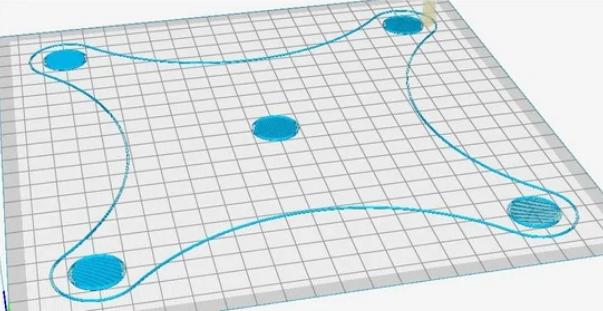
Votre imprimante ne dispose pas d’un système de vérification automatique du plateau, dans ce cas une intervention manuelle est requise. Vérifiez la distance en Z à l’aide d’une feuille de papier intercalée entre la buse et le plateau, et ajustez l’écart à l’aide des vis de réglage sous le plateau jusqu’à obtenir un léger frottement de la feuille entre le plateau et la buse. La vérification de cette distance, doit-être effectuée à plusieurs endroits sur le plateau (les 4 angles plus le centre).
Il existe des fichiers STL qui permettent de verifier le bon nivellement du plateau.
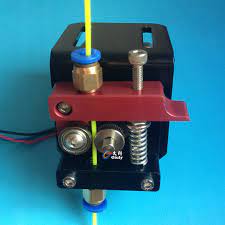
Le feeder est le mécanisme qui permet d’entrainer le filament d’impression jusqu’à la tête d’impression, il est généralement composé d’un moteur, d’une roue d’entrainement, et d’un système de serrage pour ajuster la pression au niveau de la roue d’entrainement.
Resserrer les vis
Au cours des impressions, la machine subit l'effet des vibrations et avec le temps certaines vis peuvent se desserer, voir tomber si on ne le fait jamais !
Retendre les courroies
Penser à vérifier la tension des courroies de l’imprimante.
Une tension trop basse se caractérisera souvent par des décalages sur les pièces imprimées, des claquements lors des impressions et en général par un aspect « flottant » de la courroie.
Il est recommandé de le nettoyer toutes les 300 heures d’impression (plus souvent ca permet aussi d'éciter des problèmes), si vous ne pouvez pas le démonter complétement, passez un coup de soufflette pour enlever les poussières et résidus de filament plastique.
Conserver son filament
Le filament devient cassant s'il est entreposé dans des lieux humides.
Message d'erreur sur une imprimante 3D
L'erreur E1 printer Halted Thermal Runaway
Cette erreur est lié à une fonction de sécurité sur les éléments chauffant de l'imprimante 3D (Thermal Runaway Safety du firmware Marlin). Cette fonction de sécurité arrête le processus d'impression en cas de problème sur les éléments chauffants ou de ceux qui surveillent les éléments chauffants (de la buse ou du plateau).
- Si cette erreur intervient pendant la montée en température ou l'impression, il y a des chances que ce soit un des éléments chauffants ou une de thermistance qui surveille la température qui pose problème
- Si cette erreur intervient au lancement de l'imprimante, le problème vient très certainement de la carte mère.
Principe
Un capteur capacitif détecte la distance par rapport à un obstacle. Pour l'imprimante 3D CR 10sPro il est utilisé en tant que capteur de fin de couse pour l'axe Z. Il est légèrement au dessus de l'orifice de la buse afin que le plastic imprimé sur le plateau ne touche pas le capteur.
Étapes pour régler la hauteur de détection du capteur capacitif de la Créality CR-10 Pro
Éteindre l'imprimante
Baisser la tête d'impression jusqu'à ce que la buse touche le plateau (vous pouvez la descendre à la main)
Ajuster la hauteur du capteur capacitif en dévissant les vis de serrage qui se trouvent sur le coté du capteur (Mettre le capteur à 5mm de la buse ou du plateau)
Allumer l'imprimante et observer la Led qui se trouve au dessus du capteur:
Lorsque la led est allumée le plateau est détecté
Si la Led est éteinte le plateau n'est pas détecté
A l'aide d'un tournevis, ajuster la vis de réglage pour se placer à la limite de la détection (quand la led s'allume)
Arrivé à cette étape, nous avons effectué un réglage grossier. Il s'agit maintenant de faire le réglage fin.
Dans le menu de l'imprimante, lancer la calibration du plateau.
Au final, il doit y avoir l’équivalent d'une cale de 0.2 mm entre le plateau et la buse.
Si la buse est trop proche du plateau visser la vis du capteur (si elle est trop loin dévisser)
Mise a jour des software (ou firmware)
Il est recommandé de garder à jour votre machine, ainsi que son slicer sur votre ordinateur, en effet les fabricants apportent régulièrement des améliorations afin de rajouter des fonctionnalités, corriger des bugs ou faire des optimisations.
Les mises à jour firmware (logiciel carte électronique de la machine) et software (logiciel sur votre ordinateur) sont directement disponible sur le site internet du fabricant de votre imprimante.
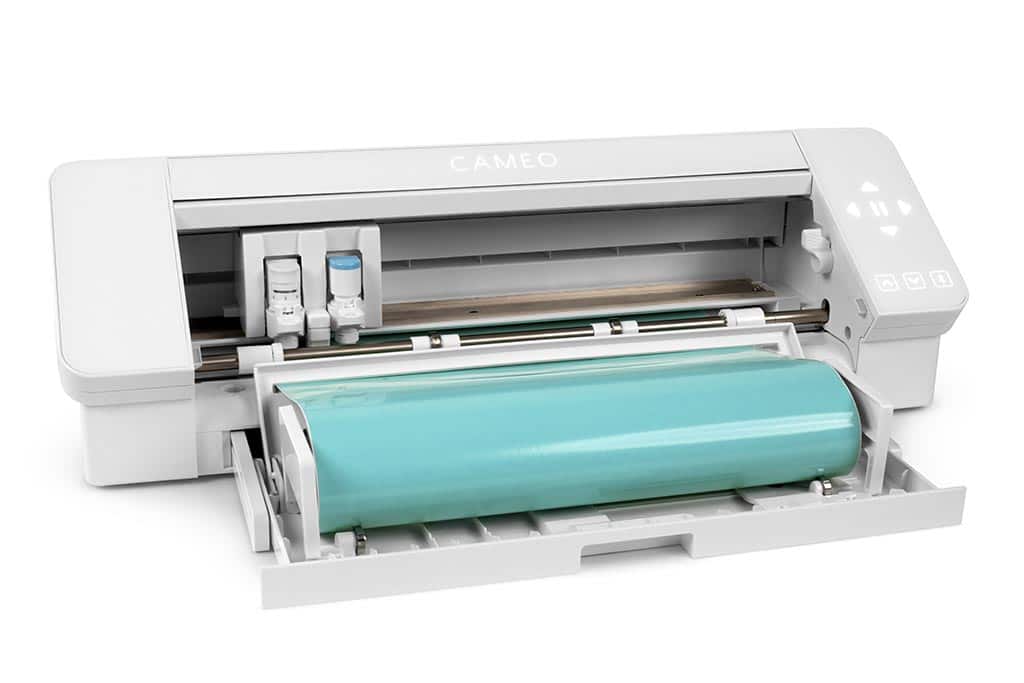
Les Silhouettes sont des outils électroniques de découpe permettant de découper une grande variété de matériaux, comme le papier, le film vinyle, le papier cartonné, le tissu, les films de transfert textiles et bien plus encore.
Elles se connectent à un ordinateur comme une imprimante.
Avec le logiciel inclus Silhouette Studio, vous pourrez créer et découper vos propres dessins, utiliser les polices déjà installées sur votre ordinateur...
La Silhouette Cameo 4 est munie d’un écran tactile, connexion Bluetooth ou USB avec un chargeur de rouleau, un massicot intégré et son double chariot.
Découpez du vinyle, du papier cartonné, du tissu, de la feutrine, du similicuir et plus encore !
La Cameo 4 permet de découper des médias tendres allant jusqu’à 3 mm d’épaisseur et détecte automatiquement l’outil inséré.
Elle permet de larges découpes, jusqu'à 3 mètres de long pour une largeur maximum de 60 cm.
Logiciel Silhouette Studio
Minimum requis: Windows 8/8.1, Windows 10 - Mac OS 10.12 - (Chromebook et Linux ne sont pas compatibles)
TransferID (usine située 35 Rue de Malacussy, Saint-Etienne, à la limite avec La Ricamarie, possiblité de commander en ligne et de récupérer la commande sur place)
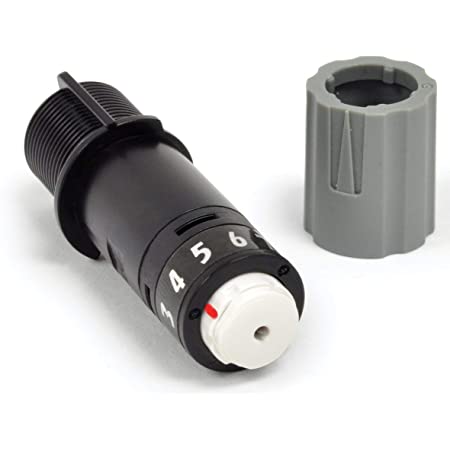
ATTENTION: sur ce modèle ce paramètre correspond à la longueur physique de la lame qui se règle manuellement en intervenant sur la machine:
utiliser le "tube" autour de la tête de découpe et faire correspondre la flèche au numéro correspondant.
Force 20-25: découpe le vinyle + son papier support
Force 10 découpe seulement le vinyle
Vitesse: 4
Passages: 1
Profondeur: 3 (à voir si 2 ça ne suffirait pas?)
Cameo 1 > Flex / flock
Format : dxf (depuis Inkscape > Enregistrer sous > AutoCAD DXF R14)
Lame: 3
ATTENTION: sur ce modèle ce paramètre correspond à la longueur physique de la lame qui se règle manuellement en intervenant sur la machine:
utiliser le "tube" autour de la tête de découpe et faire correspondre la flèche au numéro correspondant.
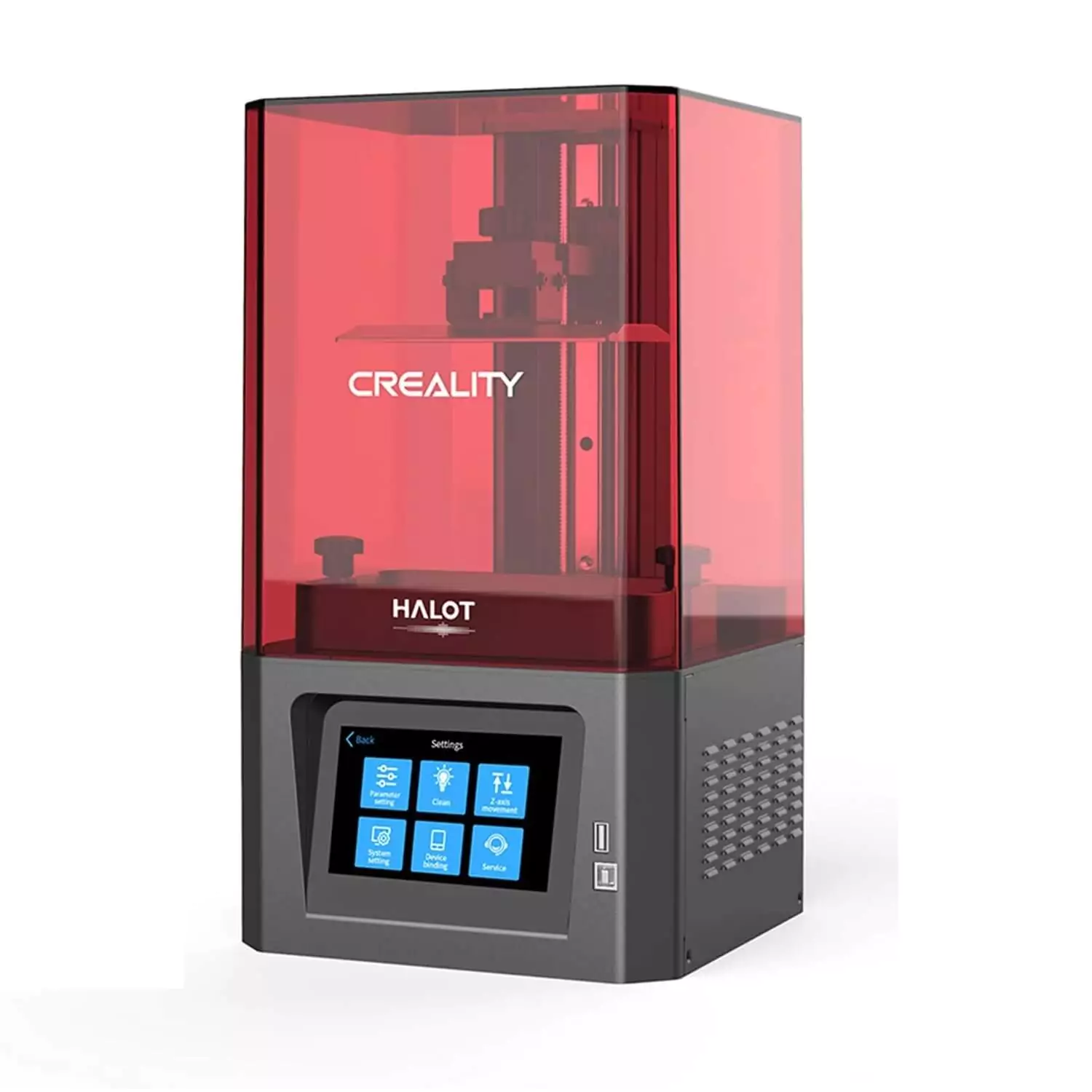
La stéréolithographie est une des technologies de fabrication additive utilisées pour imprimer en 3D. Le principe est simple, il consiste à venir tremper un plateau dans un bac de résine de polymère et une source lumineuse va venir flasher la résine liquide pour la polymériser et la transformer en un plastique dur
Avantage de l'impression SLA :
Une plus grande adhésion entre les couches (en effet les couches de résine se polymèrisent entre-elles)
Une épaisseur de couche d'impression plus fine de 0,01 à 0,2mm
Une surface plus lisse
Inconvénients :
Un volume d'impression plus petit 127x80x160mm
Un temps de nettoyage des pièces à prévoir (meme si on utilise des résines qui se nettoient à l'eau)
Plateau inversé
Par rapport à l'impression 3D FDM, notre plateau est situé en haut et il va descendre dans une cuve de résine afin de limiter la quantité de résine nécessaire dans la cuve. La source lumineuse est placé en dessous de la cuve (en cas de mauvaise impression cela peut être une source d'erreur si la source est encrassée)
Au début on avait des plateaux situés dans le bain de cuve et la source lumineuse en haut, cela nécessitait une grande quantité de résine dans la cuve.
Vous retrouverez un schéma explicatif de ces 2 fonctionnements via ce lien.
Orientation de la pièce
Pour des résultats d'impression de plus grande qualité mais aussi en faciliter le retrait de la pièce dans certains cas, il est recommandé de respecter les règles suivantes :
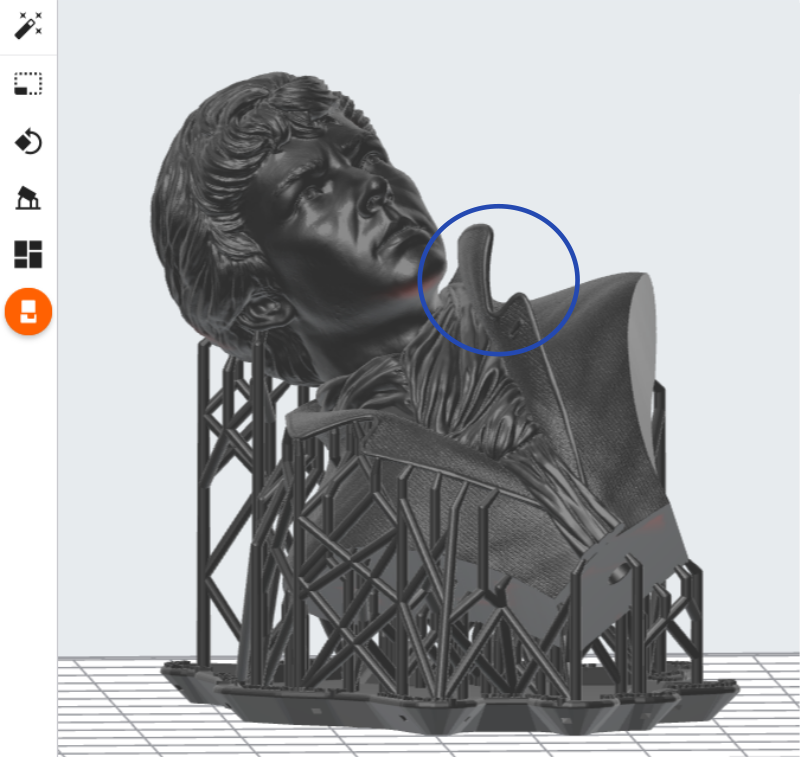
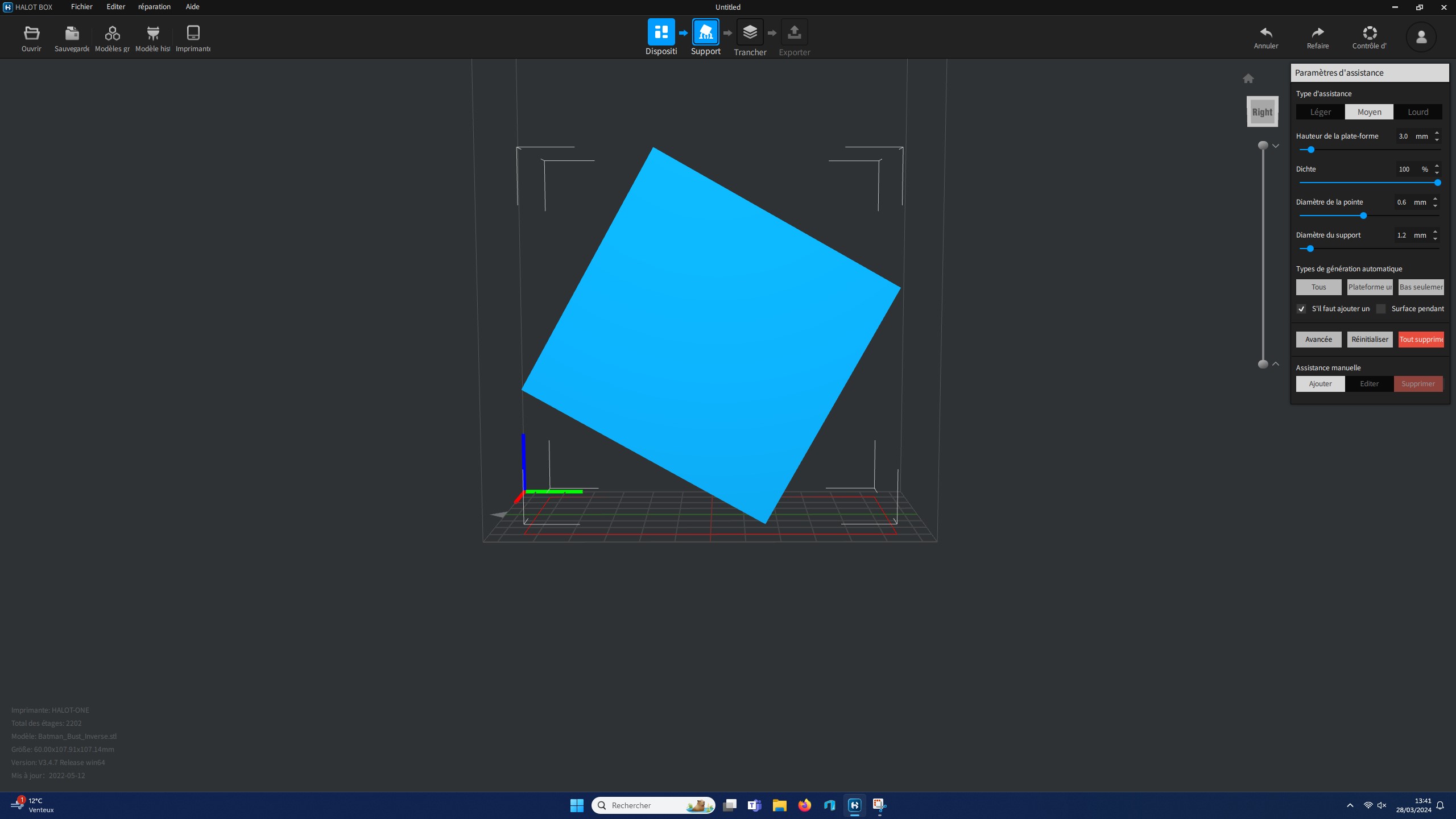
Incliner la pièce, en impression SLA on n'imprime jamais sur la base du plateau (il y a un effet de succion du polymère par le plateau qui sera d'autant plus important si la pièce est plane et la surface grande)
Vous pouvez utiliser tous les fichiers 3D qu'on peut trouver sur les plateformes de partage de fichier STL et/ou OBJ. Ce sont les mêmes images 3D qui sont utilisées que pour l'impression 3D FDM
Utiliser le slicer HalotBox
Dans cette partie nous verrons comment effectuer les principaux réglages de son slicer pour préparer et exporter le fichier à l'imprimante.
Ouvrir le logiciel Halot Box
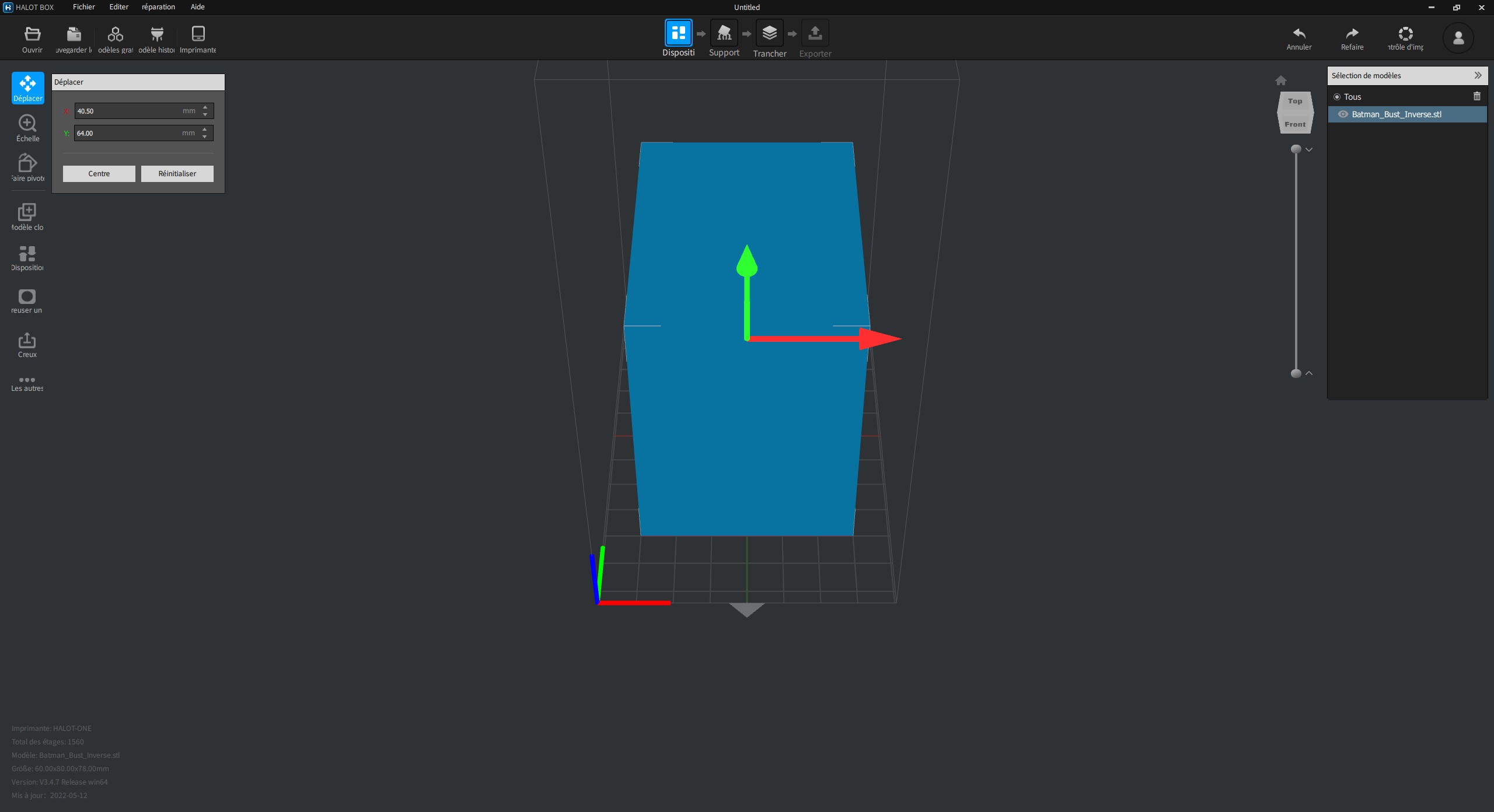
Ouvrir un fichier : Cliquer en haut à gauche sur le bouton Ouvrir et sélectionner votre fichier
Faire pivoter son image
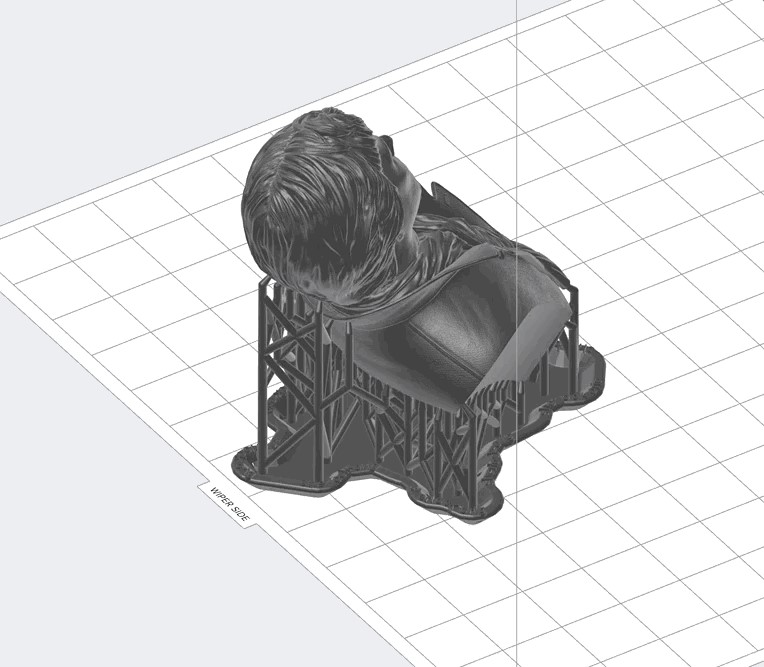
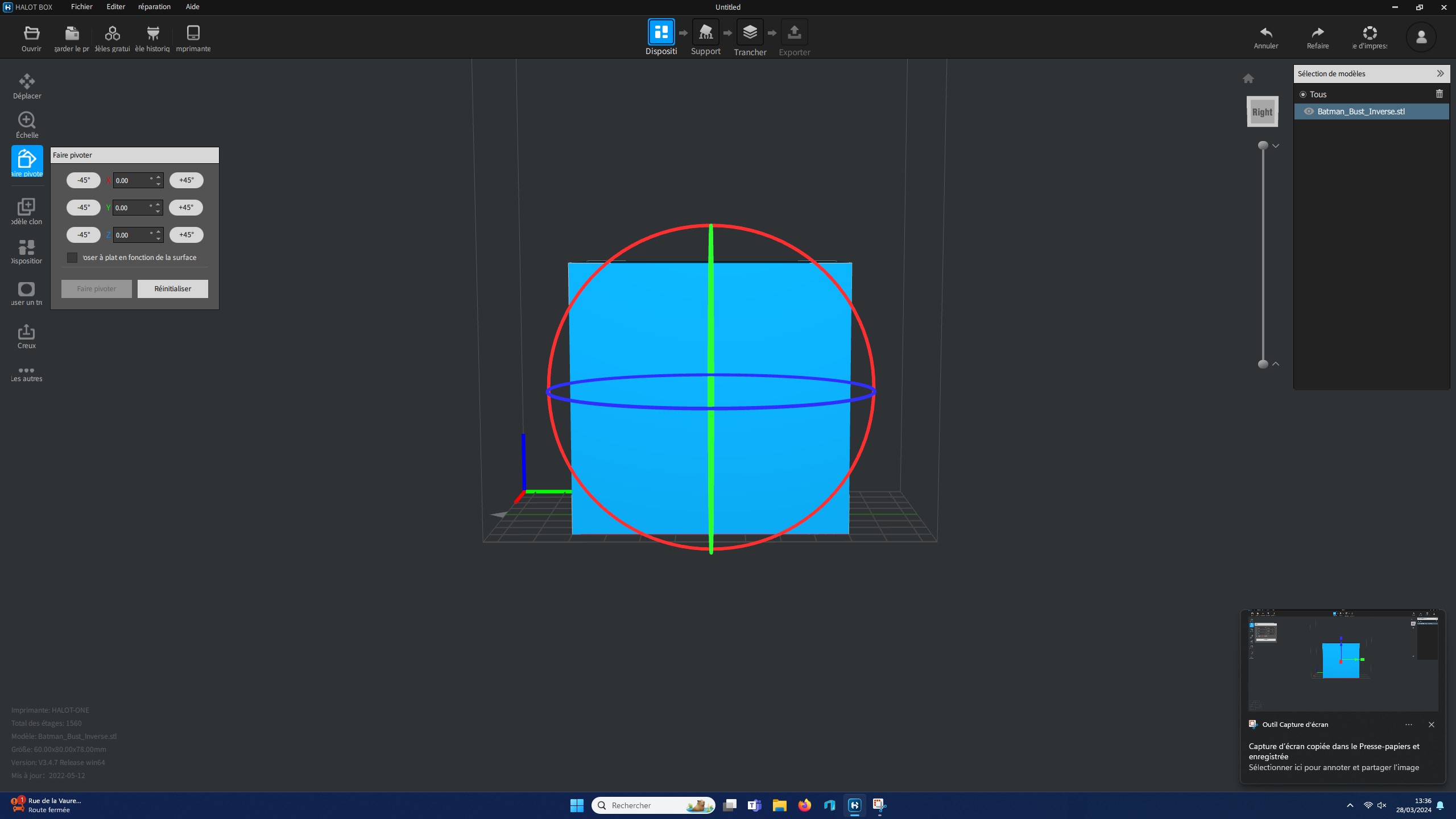
Sélectionner dans le menu de gauche le bouton Faire pivoter, autour de votre objet vont apparaitre 3 cercles de couleurs pour faire des rotations sur les 3 axes. Sélectionner l'axe rouge et faire tourner la pièce de 20°. Elle se repositionnera automatique en Z avec la partie la plus basse en contact avec le plateau.
Passer en mode édition des supports en cliquant sur le bouton support dans le menu au centre de l'écran et en haut
Cliquer sur le bouton tous dans la partie du menu de droite appelée génération automatique des supports
Passer dans le mode trancher (menu central en haut)
Sélectionner l'épaisseur de couches souhaitées (dans le menu latéral à droite)
Cliquer sur Trancher
Passer dans le mode exporter (menu central en haut)
Exporter le fichier le format de fichier est du cxdlp
Sélectionner impression en locale pour exporter votre fichier sur l'ordinateur ou une clé USB
Lancer une impression
Une fois votre fichier cxdlp installer sur votre clé USB, vous pouvez brancher votre clé sur l'imprimante.
Vous appuyez sur l'écran tactile sur le bouton imprimer. Vous allez trouver les fichiers disponibles sur votre clé. Cliquer une première fois sur le fichier, cela va permettre de le télécharger dans la machine. Une fois le téléchargement fini vous allez retourner à l'écran d'impression.
Il y aura dans le dossier 2 fichier qui porte le meme nom (celui sur la clé a telecharger et celui qui est télécharger)appuyer sur le fichier avec le logo d'une flèche vers la droite dessus (un peu a la manière du bouton play)
Votre impression va se lancer et le plateau va descendre dans la cuve à résine
On listera dans cette partie les différentes réponses trouvées lors des problèmes rencontrées
Rien ne s'est imprimé sur mon plateau :
- Vérifier qu'il ne reste pas un résidu de résine qui s'est solidifié au fond de la cuve (on peut passer une spatule en plastique doucement sur le film de fond de cuve) pour voir s'il ne reste pas des résidus de précédentes impressions. On peut aussi dévisser la cuve et regarder par transparence par-dessous (attention a garder la cuve horizontale... sinon risque d'une douche de résine !!)
A la suite du changement de notre tube laser, on avait fait un réglage un peu trop rapide des miroirs et l'efficacité du laser s'en est ressenti au fur et à mesure car au bout de 3 mois celui-ci ne découpait meme plus du MDF de 3mm. Un peu dommage pour un laser de 130W.
Il existe différentes techniques pour régler les miroirs de sa machine.On a fait un mixte de ces techniques pour l'adapter à notre problème (vous retrouverez les tutoriels utilisés dans la liste des ressources avec des schéma explicatifs qui sont très bien mais pas libre de droit donc on vous conseille d'aller lire les liens ... car une image est bien plus parlante que du texte)
Vérifier l'alignement du miroir
La première étape consiste à vérifier l'alignement du miroir.
Pour effectuer cela on va
positionner du scotch de peintre sur le miroir numero 3 (celui au-dessus de la buse laser)
diminuer la puissance du laser (entre 25 et 30%) en uutilisant le potentiomètre réglant l'intensité du laser
faire un pulse sur la machine (pour voir l'impact du fasiceau du laser)
vérifier le positionnement en faisant cela dans les 4 angles du plateau (pour verifier les écarts sur les axes X et Y)
Si des décalages sont observés (que tous les impacts ne sont pas centrés on va devoir corriger la trajectoire du faisceau laser en réglant les différents miroirs)
Tester et régler le miroir 1
On va vérifier la direction du faisceau laser sortant du miroir numero 1:
en collant du scotch de peintre sur le miroir numero 2
en rapprochant le miroir 2 proche du miroir 1 (afin de réduire l'écart du faisceau)
faire un pulse sur la machine (pour voir l'impact du fasiceau du laser)
observer le résultat de l'impact si c'est centré on continue sinon on règle le positionnement du miroir jusqu'a a avoir un impact qui est centré (pour règler la position du miroir on va utiliser les 3 vis derrière les miroirs, lire les explications à l'étape 4)
on éloigne le miroir 2 au plus loin du miroir 1 (afin de réduire l'écart du faisceau)
faire un pulse sur la machine (pour voir l'impact du fasiceau du laser)
observer le résultat de l'impact si c'est centré on poursuit sinon on règle le miroir jusqu'a a avoir un impact qui est centré
Tester et régler le miroir 2
On va vérifier la direction du faisceau laser sortant du miroir numero 2:
en collant du scotch de peintre sur le miroir numero 3
en rapprochant le miroir 3 à proximité du miroir 2
faire un pulse sur la machine (
observer le résultat de l'impact si c'est centré on continue sinon on règle le positionnement du miroir jusqu'a a avoir un impact qui est centré
on éloigne le miroir 3 au plus loin du miroir 2 (afin de réduire l'écart du faisceau)
faire un pulse sur la machine (pour voir l'impact du fasiceau du laser)
observer le résultat de l'impact si c'est centré on poursuit sinon on règle le miroir jusqu'a a avoir un impact qui est centré
Régler les miroirs en utilisant les vis de réglage
Chaque vis correspond à un règlage bien prècis (une illustration est fourni dans le lien comment aligner un miroir dans la partie ressource):
La vis située sur le haut du support de miroir permet de régler le miroir en hauteur
La vis située en bas à gauche permet de régler le miroir su l'axe horizontal (de gauche à droite)
La vis située en bas à droite permet de règler le faisceau en diagonal
Pour vérifier le bon fonctionnement de votre laser faite des tests de découpe avec un matériau prévu pour la découpe d'une épaisseur max et ceci dans les 4 angles de votre plateau et vérifier que tout se passe bien (sinon vous pouvez faire quelques réajustements)
ATTENTION : Bien penser à remettre au maximum le potentiomètre d'intensité de votre faisceau laser