Un total de 4 pages a été trouvé avec le mot clé Zoomatos.
Centre multimedia itinérant
En construction...
Centre multimedia itinérant
Le centre ressource Zoomacom apporte de la logistique et des compétences de médiation numérique là où se trouvent les besoins. Il peut s’agir de mettre à disposition du matériel seul ou assemblé, avec ou sans intervenant: Centre Multimedia Itinérant, Stand Interactif Itinérant, MediaLab, FabLab/HackerSpace…
Outre son propre matériel, Zoomacom peut également mobiliser en renfort celui de ses partenaires opérationnels réguliers.
Tarifs
En fonction des interventions. Selon les cas, une prise en charge partielle des frais peut-être possible. Contactez-nous
Également auprès de la Ligue de l’Enseignement de la Loire
Afin de faciliter les mise en place de projets d’éducation aux médias et au numérique dans les structures jeunesse, la Ligue 42 met à disposition du matériel pédagogique. Voir : La Ligue 42 > Prêt de matériel
Comment solliciter un CMI Zoomacom ?
De quoi se compose un CMI (matériel)
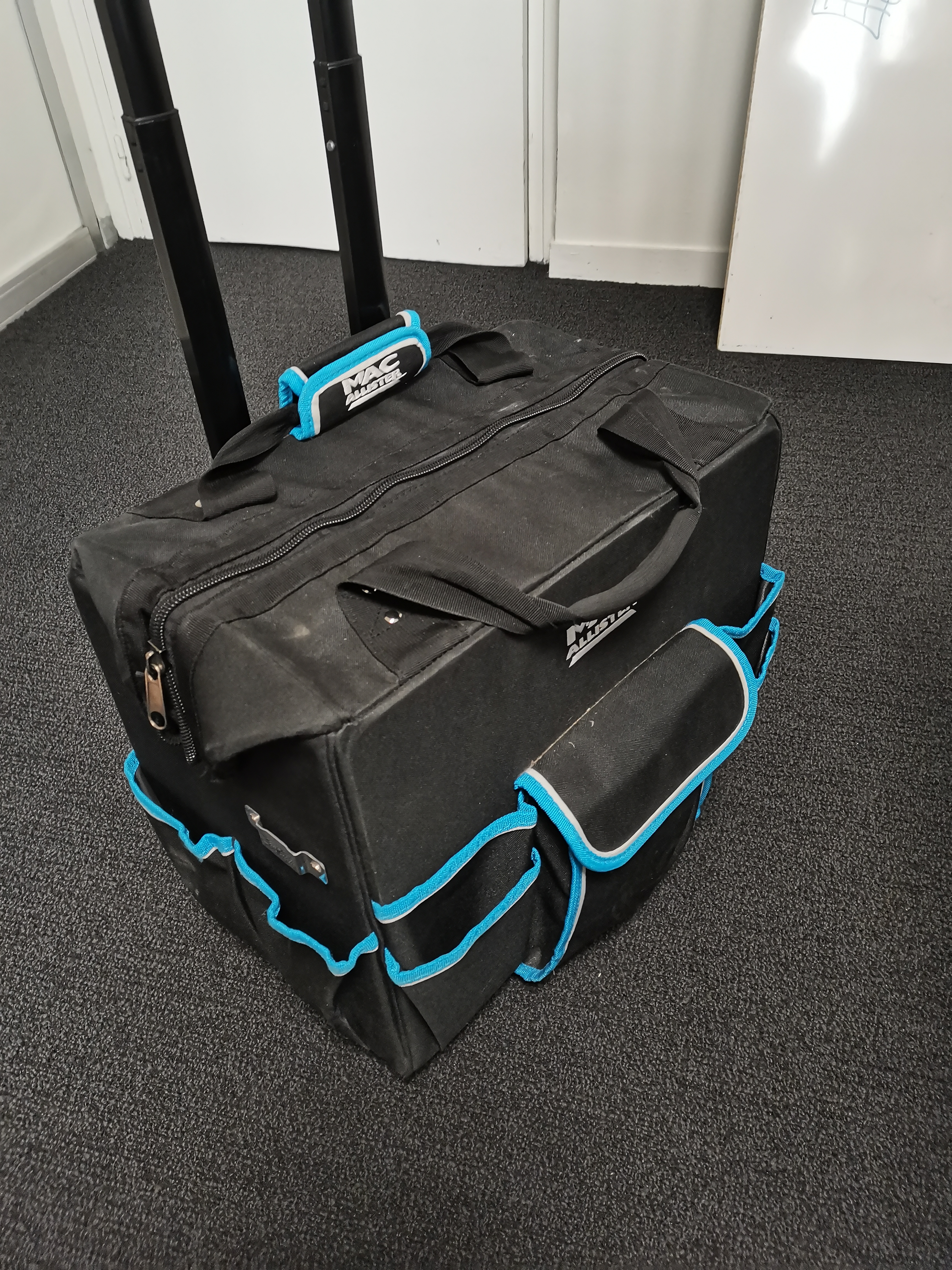
Nous avons 5 CMi à disposition dans nos locaux.
Le CMI t1 qui se compose de :
5 ordinateurs "Toshiba tecra a1114j"
5 chargeurs
5 câbles Europa
5 souris
Le CMI t2 qui se compose de :
4 ordinateurs "Toshiba tecra a1114j"
4 chargeurs
4 câbles Europa
4 souris
Le CMI TD qui se compose de :
4 ordinateurs "Toshiba tecra a1114j" + 1 ordinateur "Dell latitude e5420"
5 chargeurs
5 câbles Europa
5 souris
Le CMI D qui se compose de :
5 ordinateurs "Dell latitude e5420"
5 chargeurs
5 câbles Europa
5 souris
Le CMI L qui se compose de :
5 ordinateurs "lenovo ideapad 530s-14arr"
5 chargeurs
5 câbles Europa
5 souris
De quoi se compose un CMI (logiciel)
Les ordinateurs de chaques CMI sont en Dual-boot
Vous pouvez donc travailler soit sur Windows 10 soit sur Linux Ubuntu (pour le moment)
La quasi-totalité des logiciels installés sur ces ordinateurs sont préconisés par l'état Français et inscrits dans le socle interministériel de logiciels libres.
Logiciels et application installés sur Windows 10 (visible dans le menu demarrer de windows)
Navigateur par defaut :Firefox qui est un logiciel libre et gratuit
Navigateurs installés : Edge et Chrome
- Bureautique : Libre Office qui est une suite logicielle libre et gratuite. Elle est le pendant de la suite logicielle propriétaire Microsoft Office.
Acrobat reader qui est un logiciel gratuit mais non libre (propiétaire)
- Création graphique : Inkscape qui est un logiciel libre et gratuit. Il est le pendant du logiciel propriétaire Illustrator.
Scribus qui est un logiciel libre et gratuit. Il est le pendant du logiciel propriétaire In-design.
Gimp qui est un logiciel libre et gratuit. Il est le pendant du logiciel propriétaire Photoshop.
Krita qui est un logiciel libre et gratuit. Il est le pendant du logiciel propriétaire Photoshop (plus spécialisé peinture numerique et animation 2D).
- Création vidéo : Openshot qui est un logiciel libre et gratuit.
OBS studio qui est un logiciel libre et gratuit.
VLC media player qui est un logiciel libre et gratuit.
- Fablab : Ultimaker Cura qui est un logiciel libre et gratuit.
Silhouette studio qui n'est pas un logiciel libre mais qui est gratuit.
- Animations diverses : Thymio suite qui est une suite logicielle libre et gratuite. (à vérifier)
Minetest qui est un logiciel libre et gratuit.
- Sécurité : CCleaner qui n'est pas un logiciel libre mais qui est gratuit dans sa version basique. (à remplacer par BleachBit aprés l'avoir testé)
Comment prendre soin des CMI ?
Cette partie est importante car elle va définir si nous continuons ou pas de vous prêter nos CMI...
Comme vu plus haut les ordinateurs qui vous seront prêtés seront toujours complets.
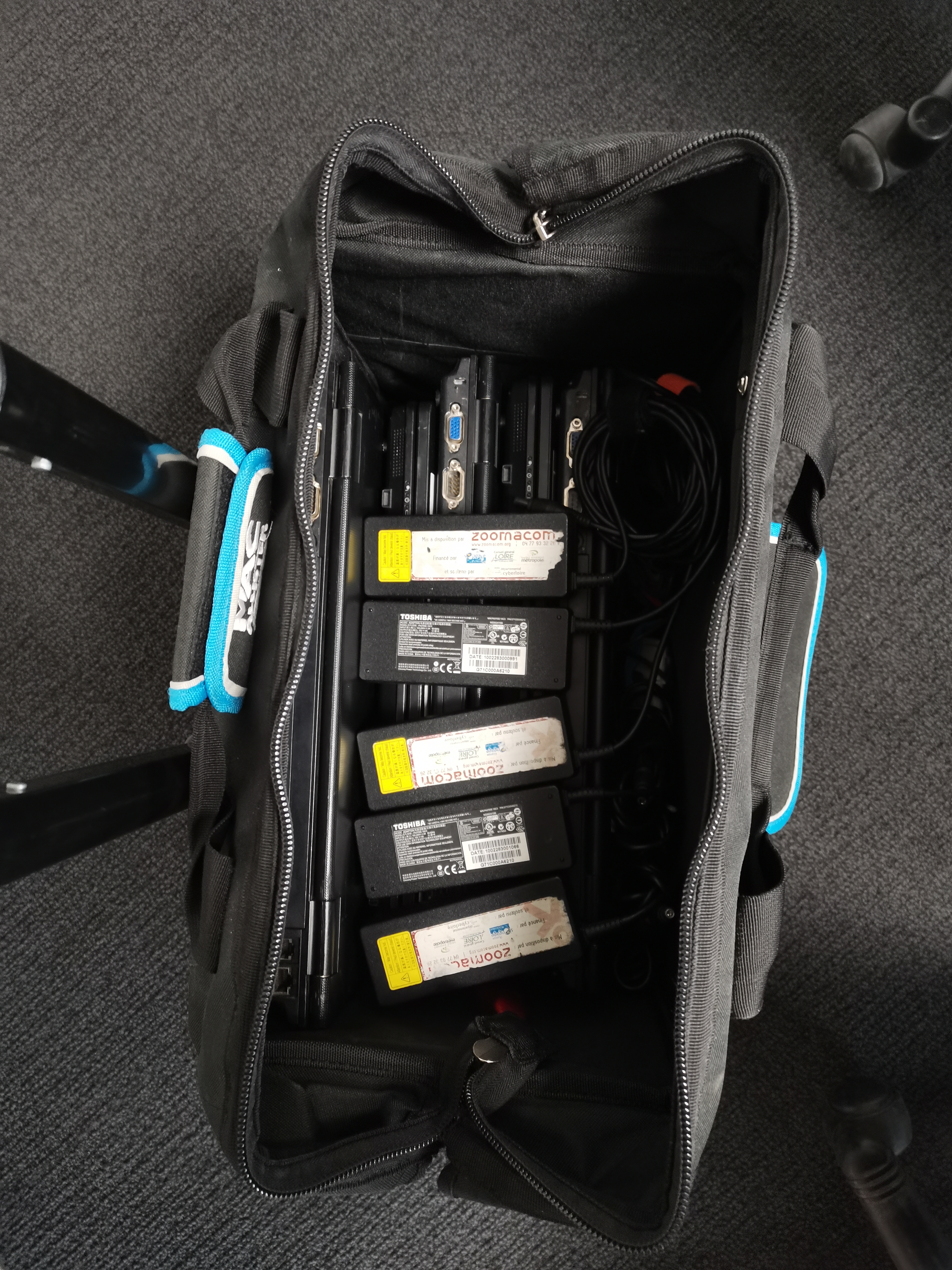
Ils seront pliés et rangés dans une disposition précise :
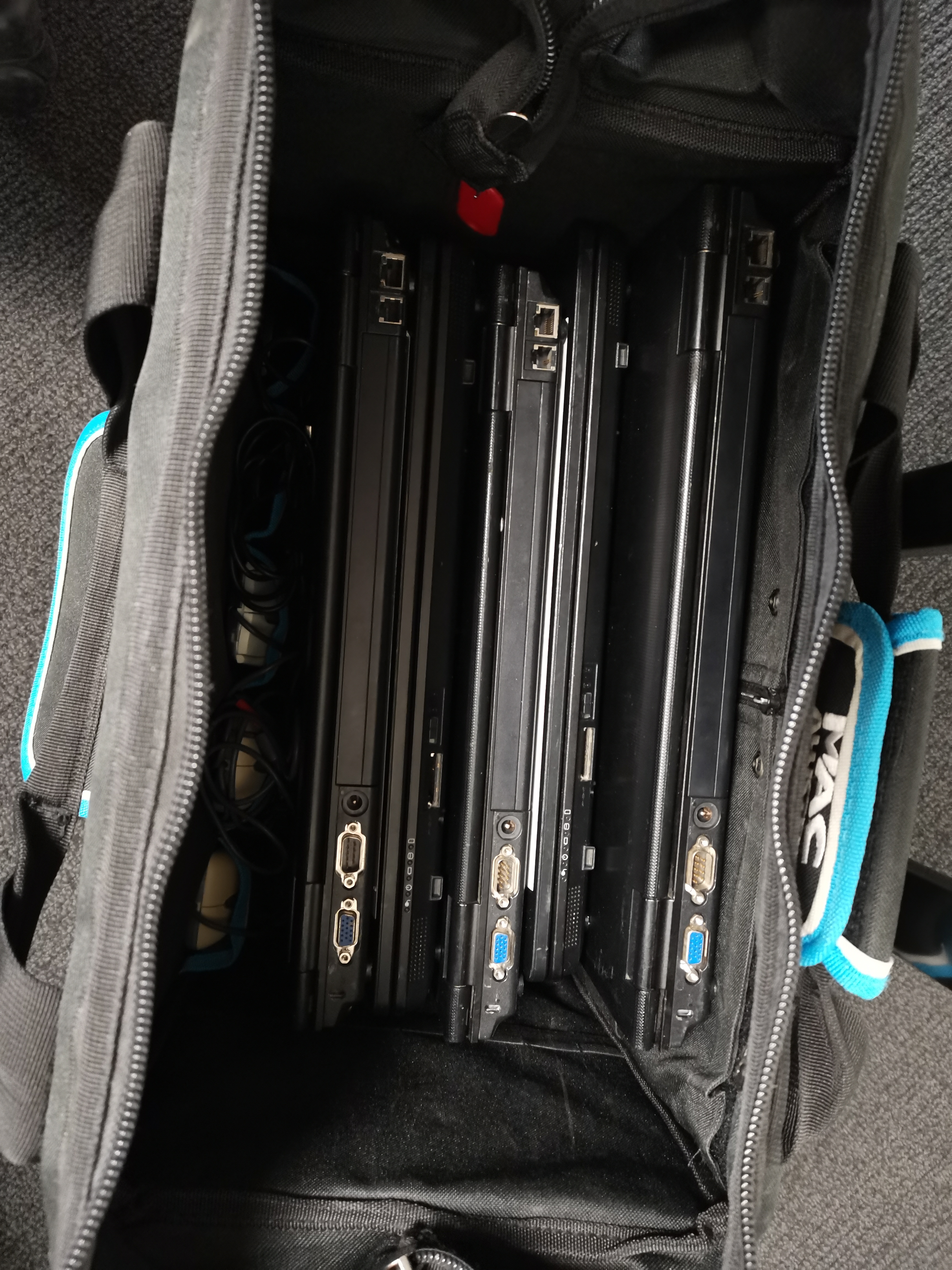
Le CMI ouvert, une fois les chargeurs retirés.
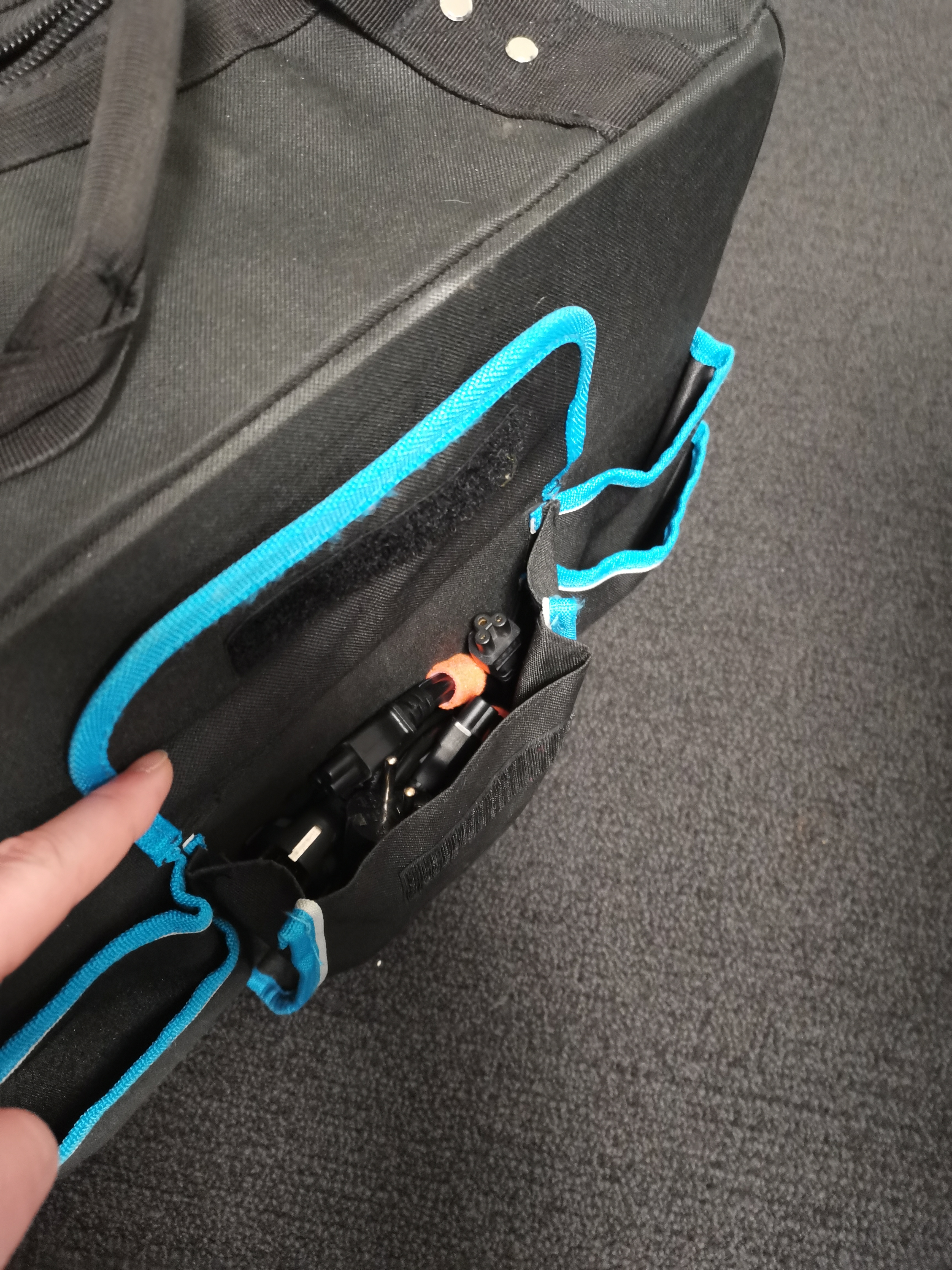
Les ordinateurs sont rangés tête-bêche et l'on voie sur la gauche les souris rangées dans les "poches" prévus à cet effet.
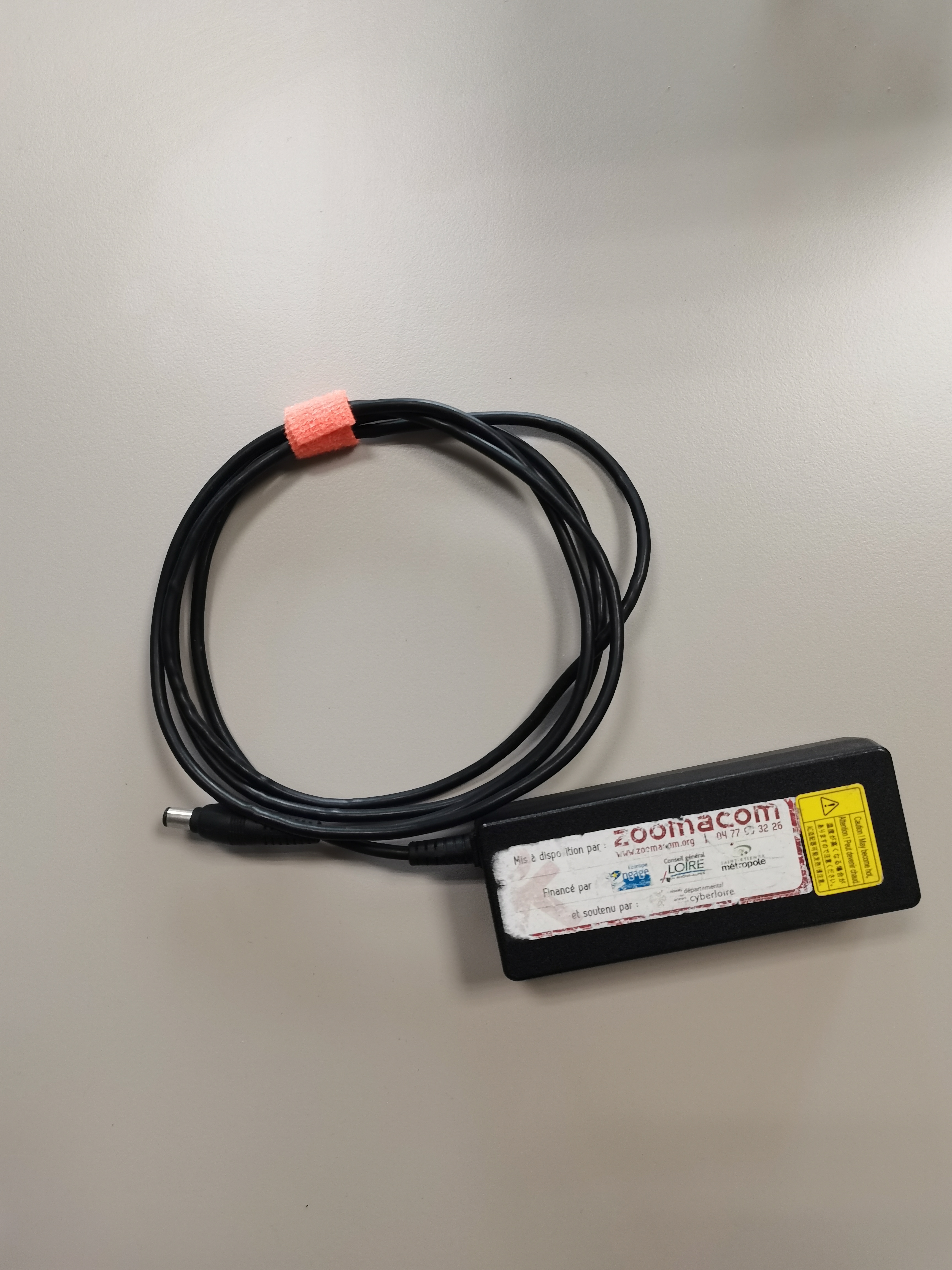
Exemple d'un câcle de CMI correctement plié, ci-dessous, une vidéo tutoriel sur, comment plier un câcle correctement. Comment plier un câble
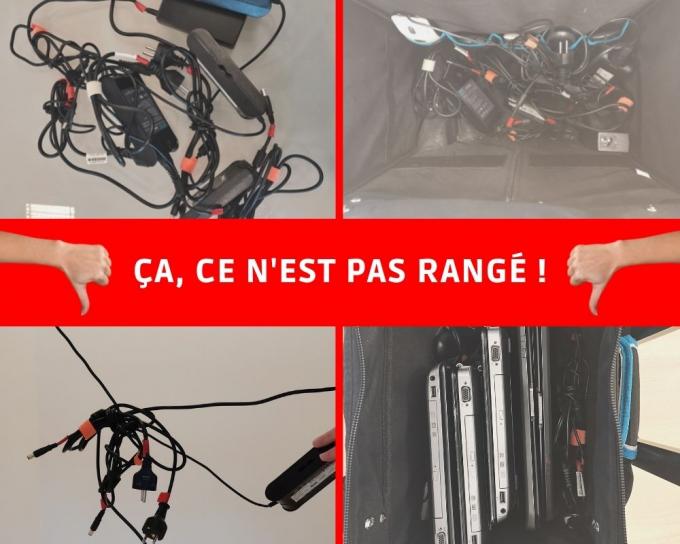
Ce qu'il ne faut pas faire !
Un exemple complet et précis de ce qu'il ne faut pas faire.
C'est NON ! Et si c'est non plusieurs fois (genre 2)plus de mise à disposition.
Fiche matérielle Stéphanoises remarquables
Fiche matérielle Stéphanoises remarquables
Le centre ressource Zoomacom apporte de la logistique et des compétences de médiation numérique là où se trouvent les besoins. Il peut s’agir de mettre à disposition du matériel seul ou assemblé, avec ou sans intervenant: Centre Multimedia Itinérant, Stand Interactif Itinérant, MediaLab, FabLab/HackerSpace…
Outre son propre matériel, Zoomacom peut également mobiliser en renfort celui de ses partenaires opérationnels réguliers.
Tarifs
En fonction des interventions. Selon les cas, une prise en charge partielle des frais peut-être possible. Contactez-nous
Également auprès de la Ligue de l’Enseignement de la Loire
Afin de faciliter les mise en place de projets d’éducation aux médias et au numérique dans les structures jeunesse, la Ligue 42 met à disposition du matériel pédagogique. Voir : La Ligue 42 > Prêt de matériel
Le centre ressource Zoomacom apporte de la logistique et des compétences de médiation numérique là où se trouvent les besoins. Il peut s’agir de mettre à disposition du matériel seul ou assemblé, avec ou sans intervenant: Centre Multimedia Itinérant, Stand Interactif Itinérant, MediaLab, FabLab/HackerSpace…
Outre son propre matériel, Zoomacom peut également mobiliser en renfort celui de ses partenaires opérationnels réguliers.
Tarifs
En fonction des interventions. Selon les cas, une prise en charge partielle des frais peut-être possible. Contactez-nous
Également auprès de la Ligue de l’Enseignement de la Loire
Afin de faciliter les mise en place de projets d’éducation aux médias et au numérique dans les structures jeunesse, la Ligue 42 met à disposition du matériel pédagogique. Voir : La Ligue 42 > Prêt de matériel
Animation création graphique (avec Gimp, Canva...)
Vous fabriquez les badges avec eux ou sous les yeux de vos invités/collègues/enfants/adhérents pendant un événement.
Le badge peut-être personnalisé en fonction de la photo, du motif ou de la touche personnelle qui sera choisie.
Vous pouvez choisir de faire les visuels en amont ou, sur place, faire dessiner le motif, faire du collage...
Action {{panel ...}} : l'action {{panel ...}} doit être fermée par une action {{end elem="panel"}}.
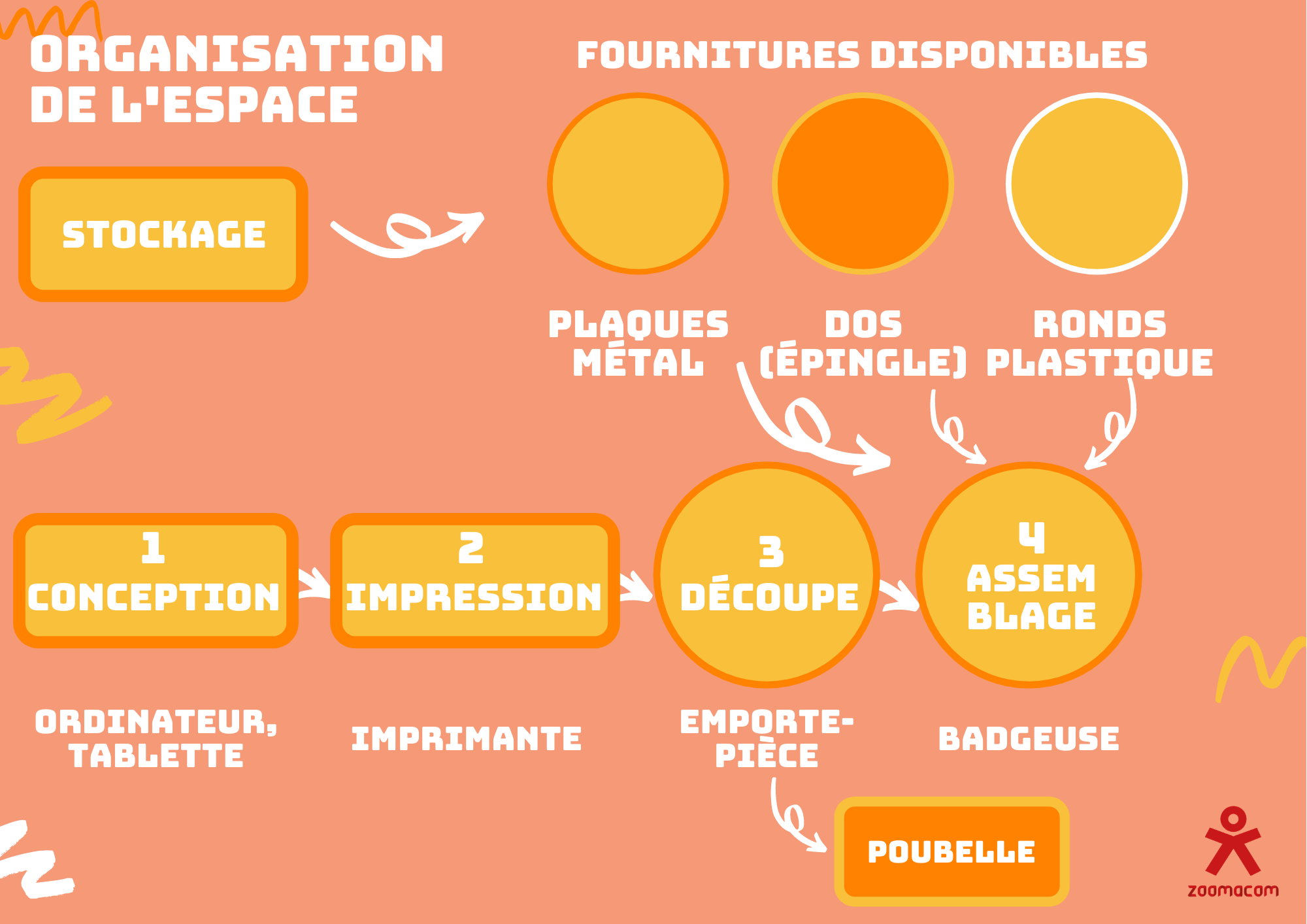
Important: outre la badgeuse en elle-même, il est nécessaire de disposer aussi d'un outil de type emporte-pièce, à la bonne taille (60mm pour des badges de 50mm), pour découper les cercles de papier qui serviront à réaliser les badges
Action {{panel ...}} : l'action {{panel ...}} doit être fermée par une action {{end elem="panel"}}.
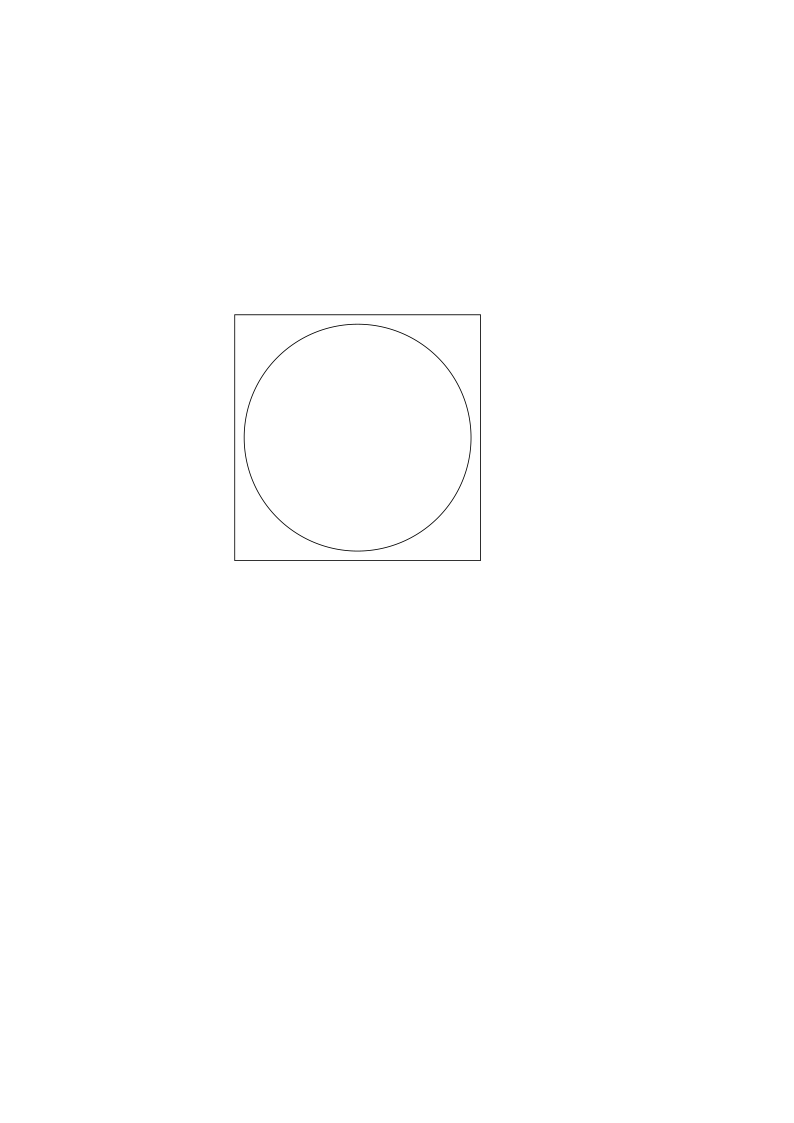
Gabarit pour création de badges:
1 fichier = 1 badge
Action {{panel ...}} : l'action {{panel ...}} doit être fermée par une action {{end elem="panel"}}.
Note : Pour que le visuel soit à la taille du badge (50mm), créer un visuel avec les marges suffisantes dans un carré de 60mm.
1 application (Badge It...) ou logiciel graphique de type Gimp, Canva, Photoshop... pour la création des visuels.
Action {{panel ...}} : l'action {{panel ...}} doit être fermée par une action {{end elem="panel"}}.
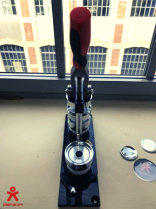
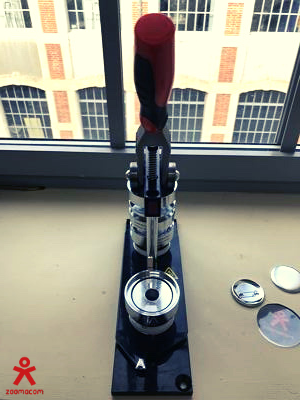
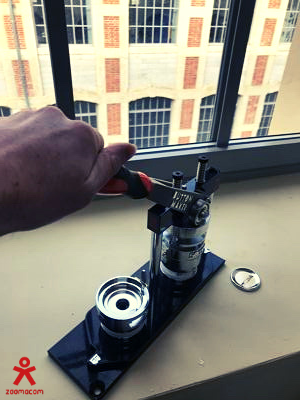
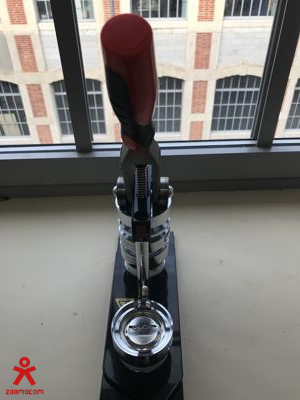
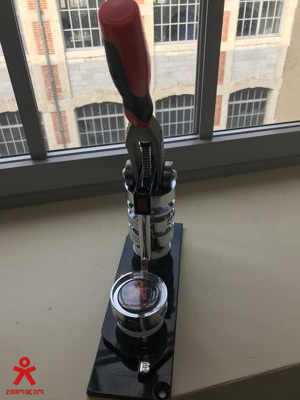
Placer la machine à badges sur une table devant vous.
Garder le matériel à portée de main.
Ce matériel inclut les "dessus métalliques", les dos avec épingles, les feuilles de plastique transparent et les impressions papier découpées que vous avez réalisées.
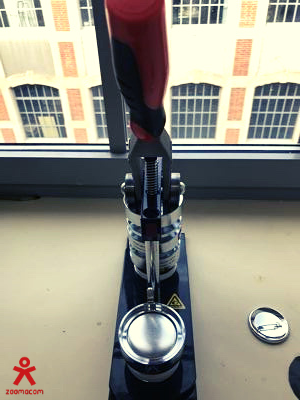
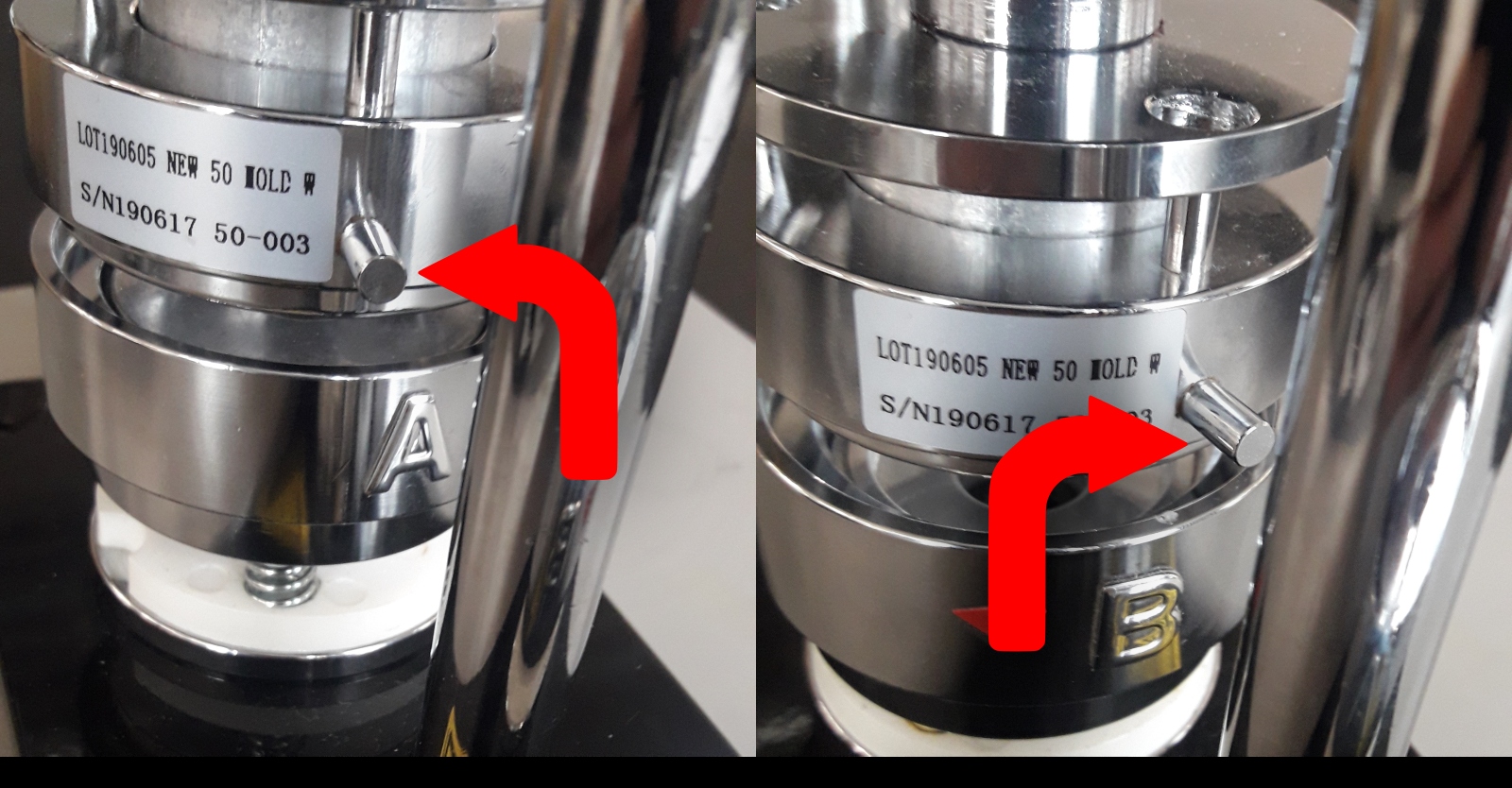
Vérifier que les matrices sont au correctement disposées, de façon à avoir la matrice marquée A devant vous.
Placer un "dessus" en métal, le visuel et une feuille de plastique transparent dans cet ordre. Etre vigilant à n'utiliser qu'une seule et unique feuille plastique sinon l'assemblage disfonctionne.
Assurez vous que le visuel est bien orienté en position horizontale face à vous.
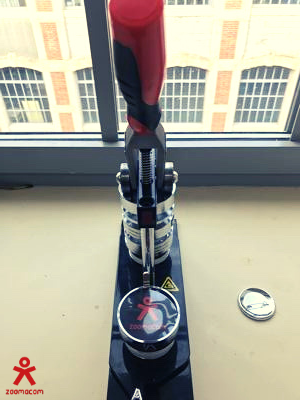
Tirez sur la poignée jusqu'à ce que vous sentiez une résistance.
La pièce du dessus est maintenant insérée dans la matrice supérieure de la presse.
Tournez la plaque des matrices de 180° jusqu’à la butée.
Maintenant, la matrice B est devant vous, prête à recevoir le dos épingle.
Placez une pièce "dos épingle" dans la matrice B (épingle placée de façon perpendiculaire à l’alignement de la machine).
Tournez la plaque des matrices de façon à retrouver la matrice A devant vous jusqu’à la butée et tirez de nouveau sur la poignée pour achever le sertissage.
Tournez encore une fois la plaque des matrices pour retirer le badge fini.
Et voila, votre badge est terminé !
Si vous rencontrez des difficultés dans la fabrication ou la finition de vos produits, n'hésitez pas à nous contacter.